1. Entra ID の設定
このセクションでは、Oracle Database にアクセスするためのアクセストークンを Entra ID で発行できるように設定し、後続のDatabase側設定に必要な値を控えるまでを行います。
前提条件
- TLS接続にて接続が可能なように構成されていること
- 手順については こちら を参照ください
このセクションで実施する内容は以下の通りです。
実施内容
- Entra ID の API アプリケーションを作成し、スコープを公開する
- Entra ID の OAuth クライアントを作成し、APIへのアクセス許可を設定する
1-1. Entra ID API アプリケーションの設定
Section titled “1-1. Entra ID API アプリケーションの設定”まず、トークンの発行先となる APIアプリケーション(リソース)を作成します。
・Oracle Database アプリケーションの作成
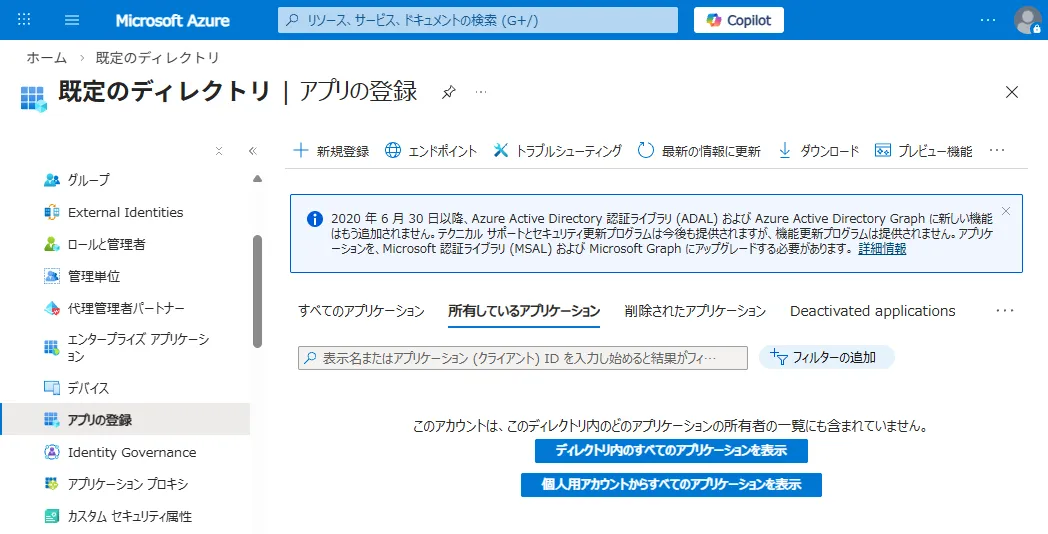
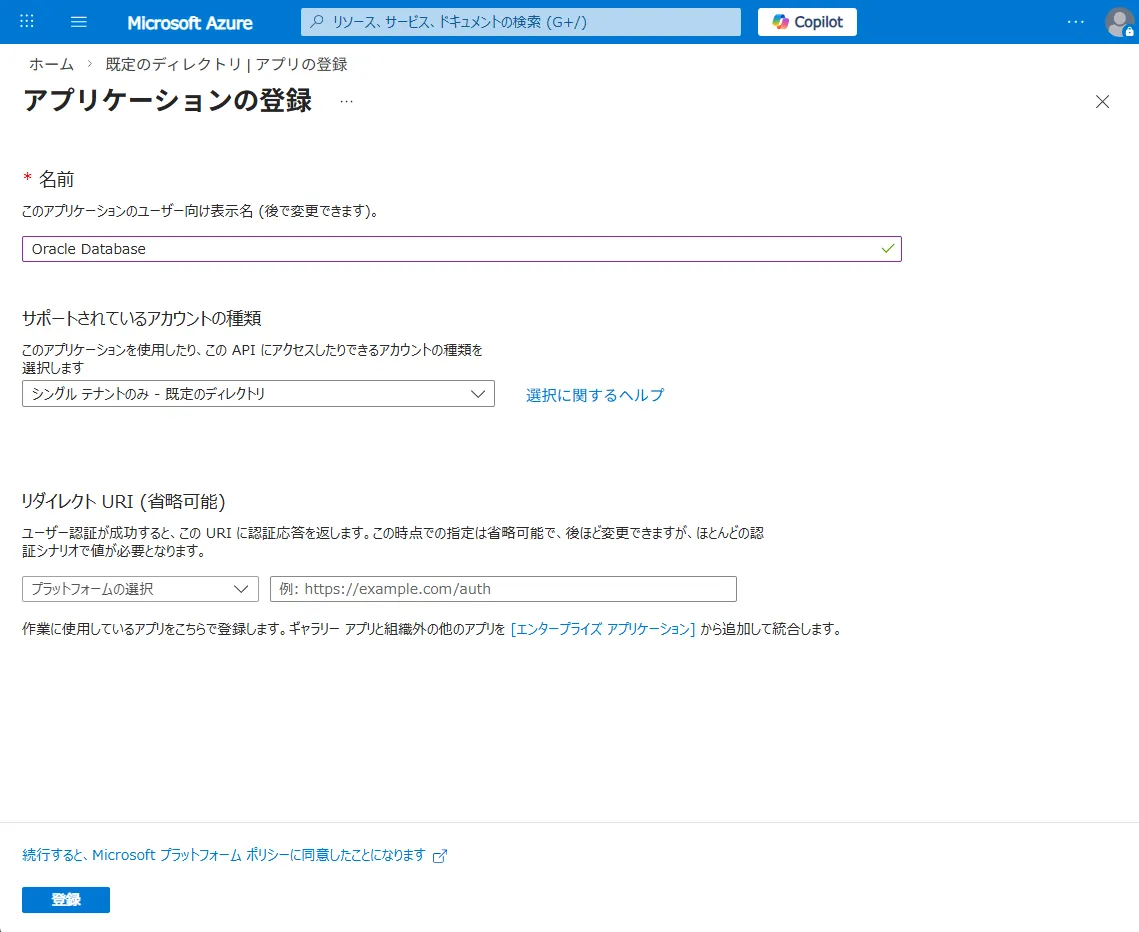
Section titled “・Oracle Database アプリケーションの作成”Azure ポータルで Entra ID の画面に移動し、左側のメニューから「アプリの登録」を選択して、「新規登録」をクリックします。
アプリケーション名は、ここでは「Oracle Database」とします。
・APIの公開
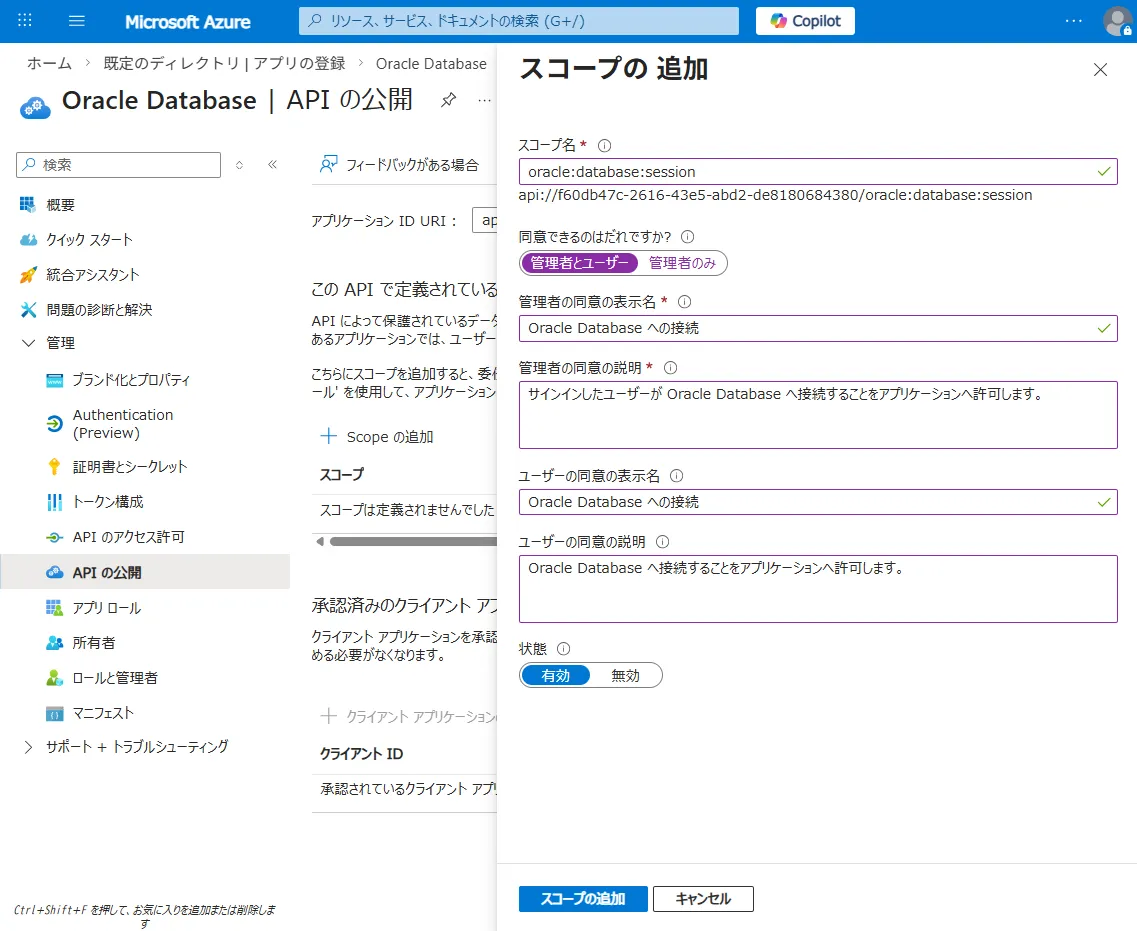
Section titled “・APIの公開”左側のメニューから「API の公開」を選択し、「スコープの追加」をクリックします。
アプリケーション ID URI が未設定の場合は、最初に設定画面が表示されるため、そのまま保存して続行します。
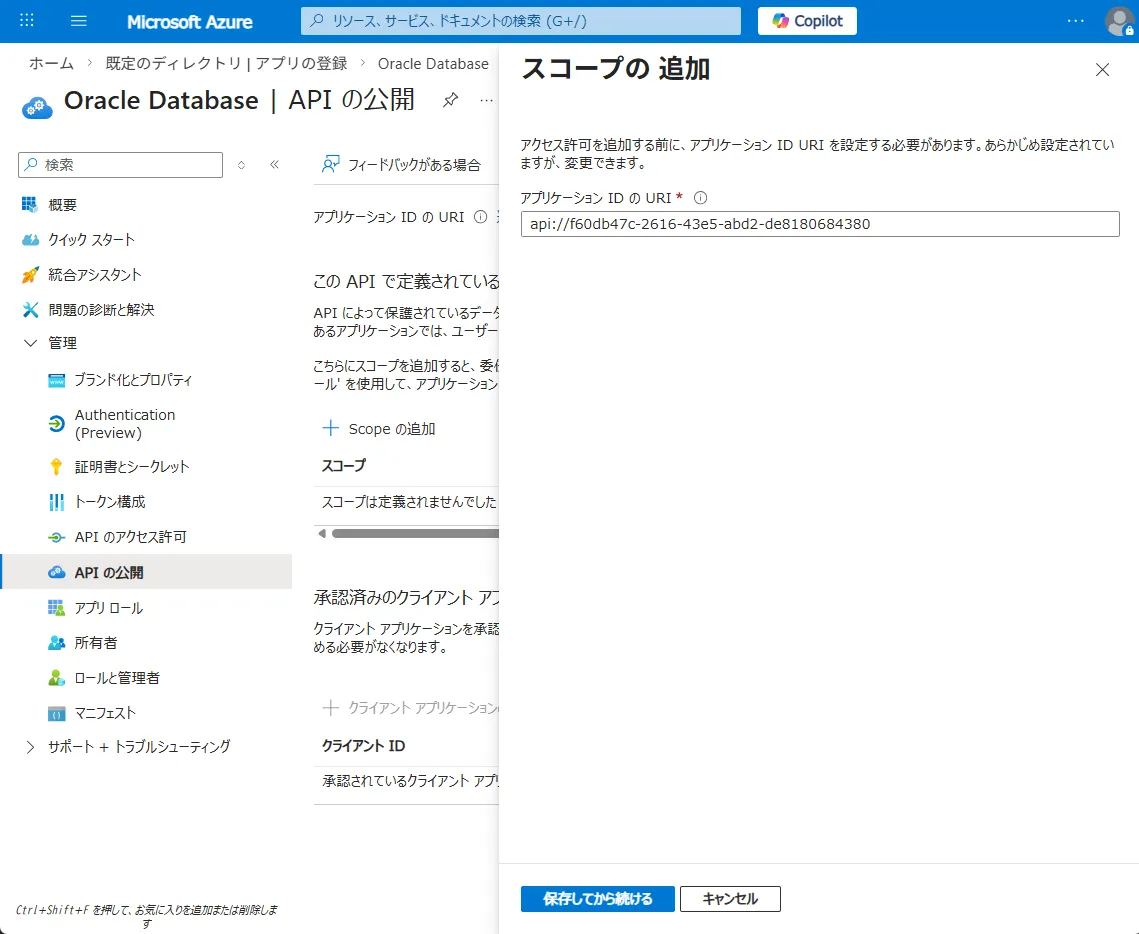
続いてスコープを設定します。値は任意ですが、ここでは oracle:database:session を設定します。
表示名など必要な項目を入力し、「スコープの追加」をクリックします。
(補足) アプリロールの作成
Section titled “(補足) アプリロールの作成”Oracle Database のロールと Entra ID のロールを紐付けるには、アプリロールを作成します。
「アプリロール」から「アプリロールの作成」をクリックし、必要な情報を入力して「適用」します。
ただし、Entra ID ではロール割り当ては有償版でのみサポートされるため、本手順では設定しません。
・トークンバージョンの設定
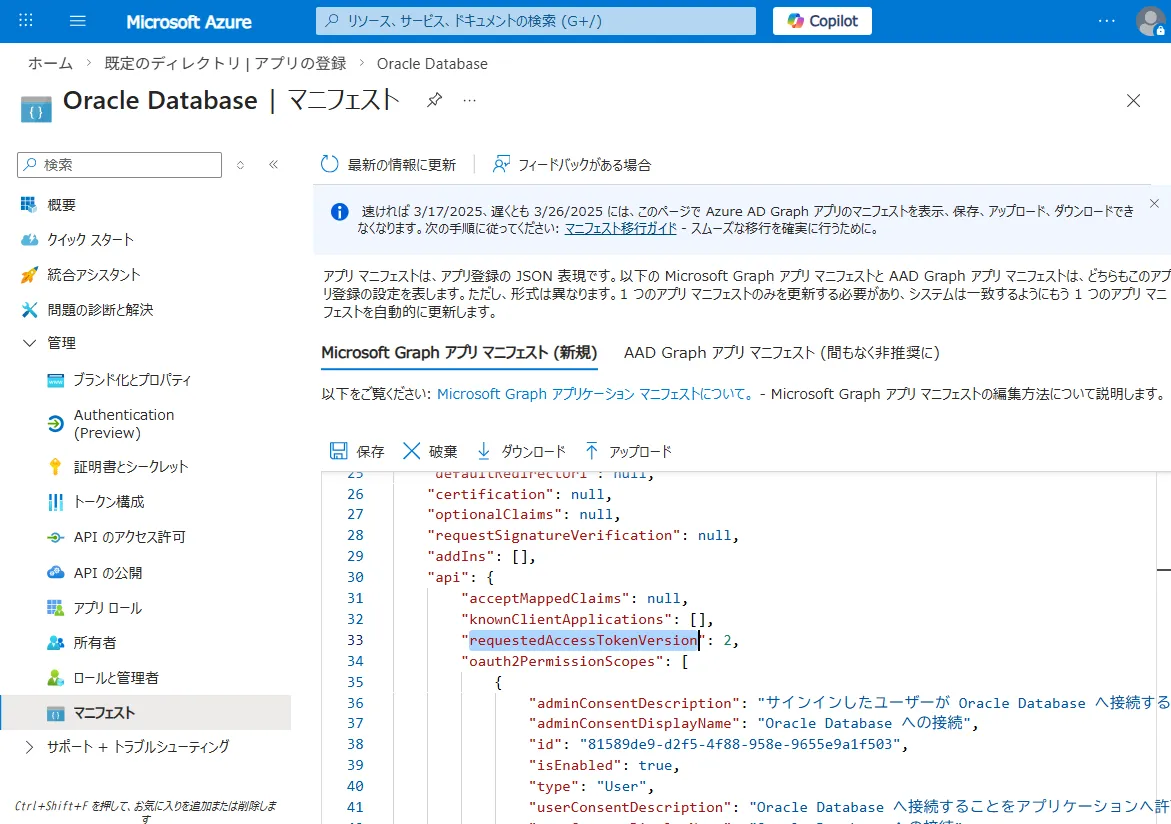
Section titled “・トークンバージョンの設定”アプリケーション ID URI が http ではなく、ここで示すように api:// から始まる場合、Entra ID で発行するアクセストークンは v2 である必要があります。
トークンのバージョンを変更するには、「マニフェスト」で requestedAccessTokenVersion の値を確認します。
null の場合は v1 トークンが発行されるため、これを 2 に変更して保存します。
https://learn.microsoft.com/ja-jp/entra/identity-platform/access-tokens
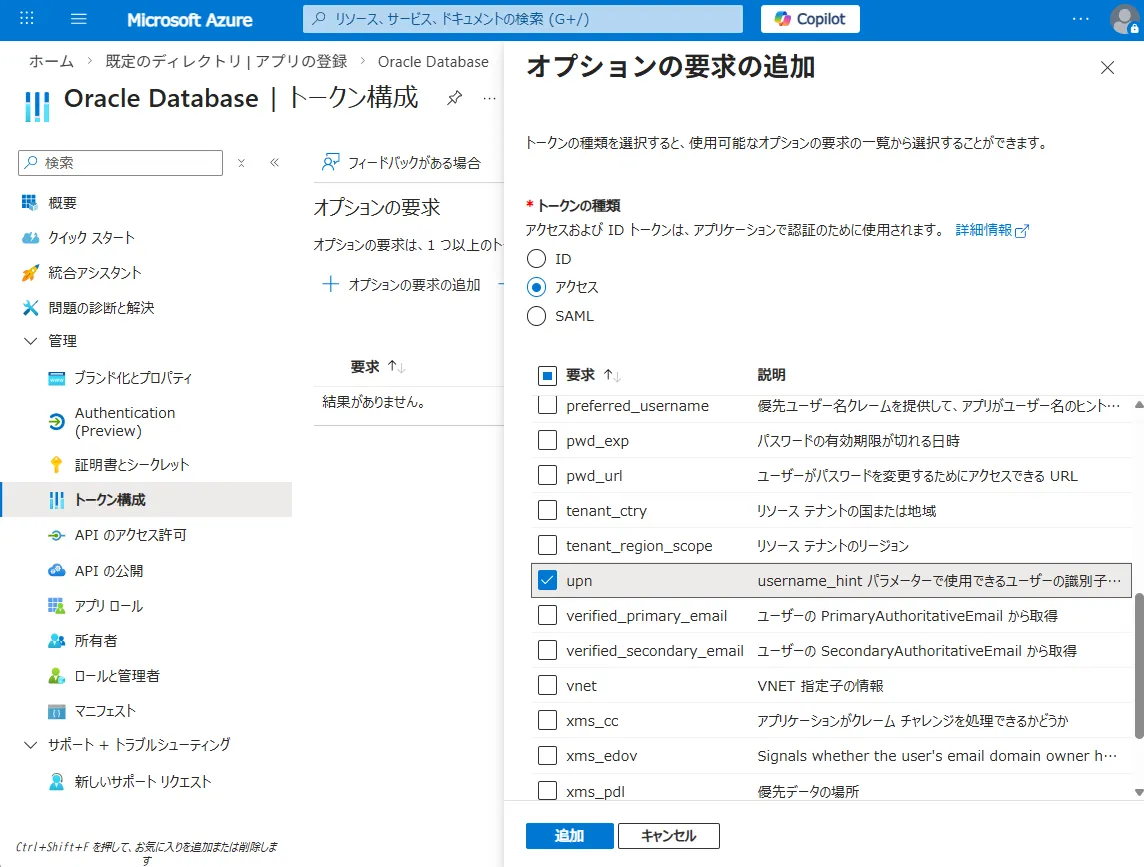
また、v2 トークンを認可コードフローで利用する場合は、upn クレームを参照するため、トークンに upn クレームが含まれるよう構成する必要があります。
なお、この設定はクライアントクレデンシャル フローでは不要です。
「トークン構成」で upn にチェックを付けます。
・Databaseで設定する情報を控える
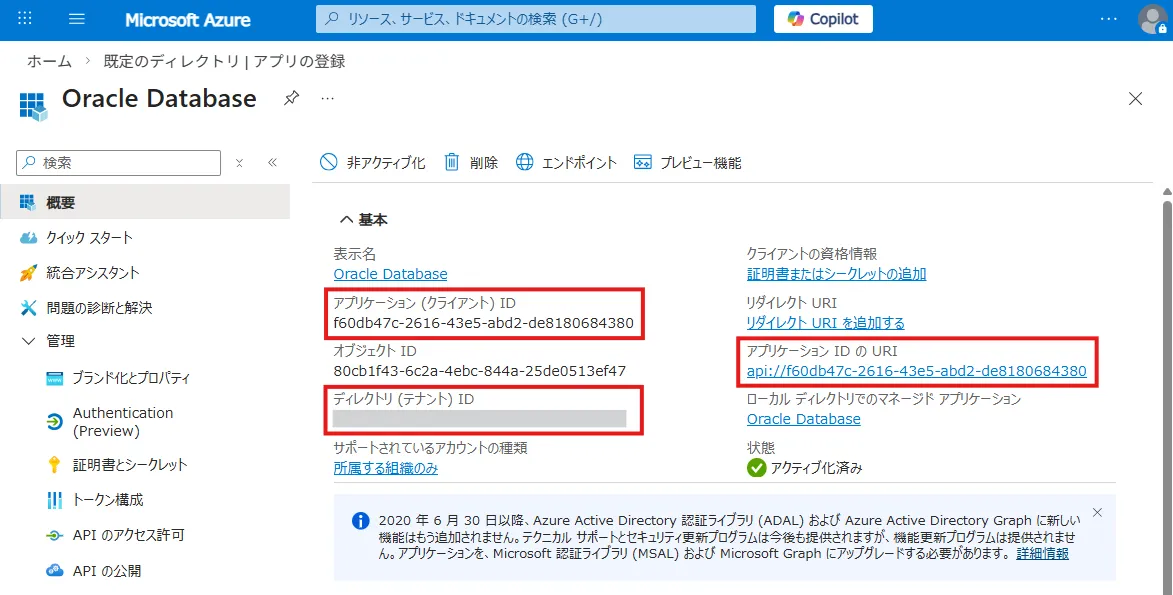
Section titled “・Databaseで設定する情報を控える”後続の手順では、Database 側に設定を登録します。その際に必要となるため、アプリケーションの概要画面から以下の情報を控えておきます。
- アプリケーション ID
- ディレクトリ(テナント)ID
- アプリケーション ID URI をそれぞれ控えます。
1-2. EntraID OAuthクライアントの設定
Section titled “1-2. EntraID OAuthクライアントの設定”・クライアントの作成
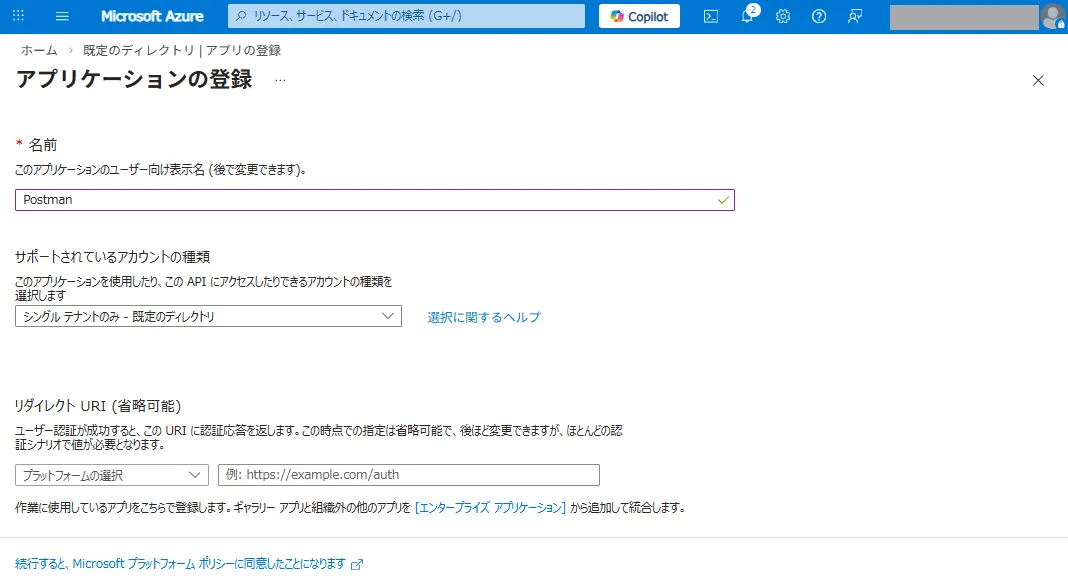
Section titled “・クライアントの作成”再度、Azure ポータルで Entra ID の画面に移動し、左側のメニューから「アプリの登録」を選択して、「新規登録」をクリックします。
トークンを取得するクライアント アプリケーションを登録します。名前は任意ですが、ここでは Postman からトークンを取得するため「Postman」としています。
「Oracle Database Client」などの名前でも問題ありません。
リダイレクト URI は、現時点で利用予定のものがあれば登録しておきます。
アプリケーションを作成したら、アプリケーション ID を控えておきます。
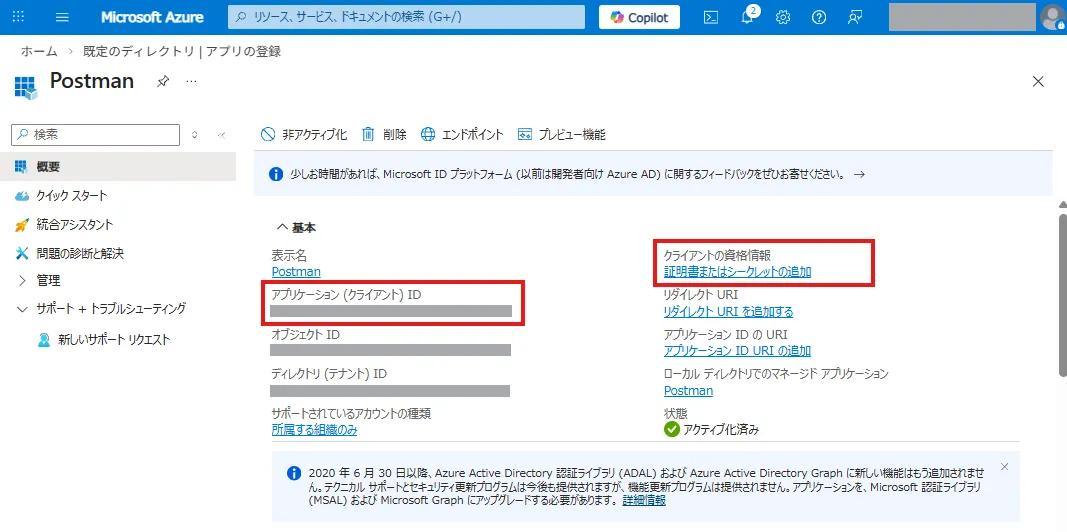
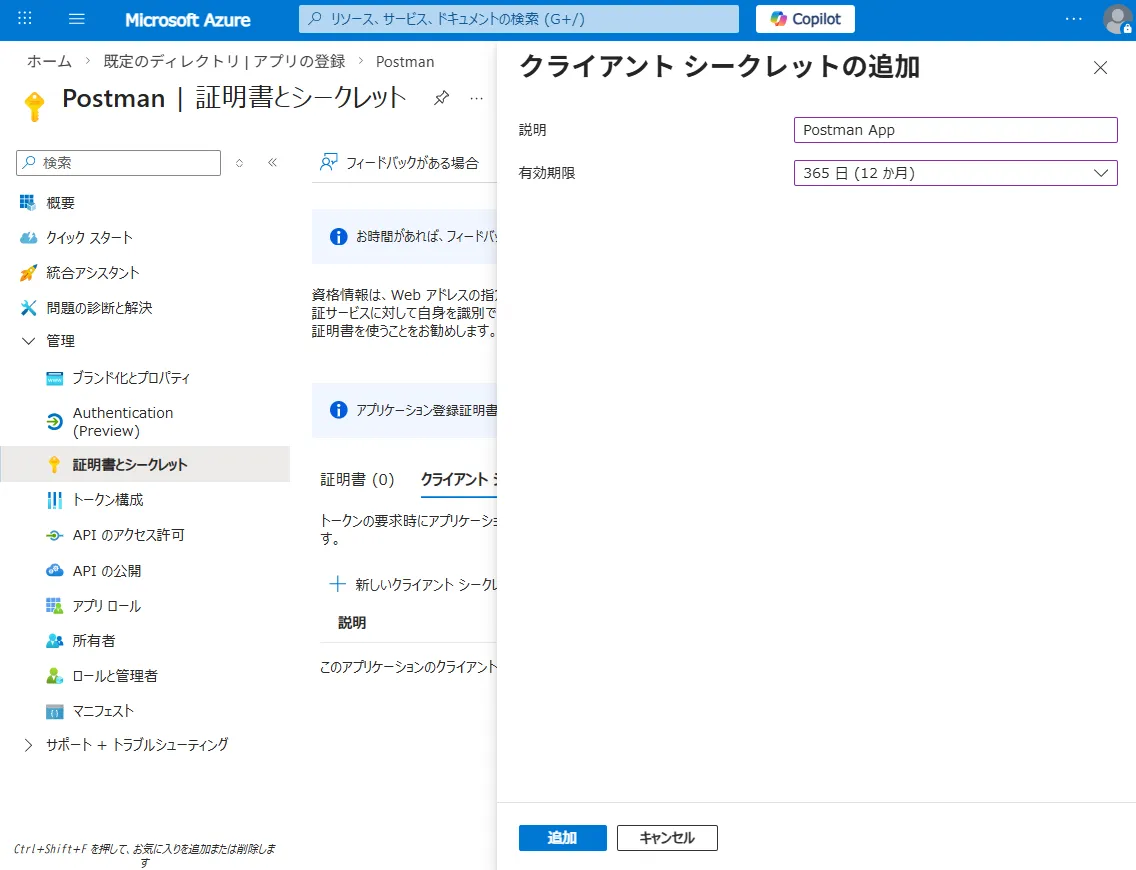
次に、クライアント シークレットを発行します。
左側のメニューから「管理」→「証明書とシークレット」を選択し、「新しいクライアント シークレット」をクリックします。必要事項を入力し、追加します。
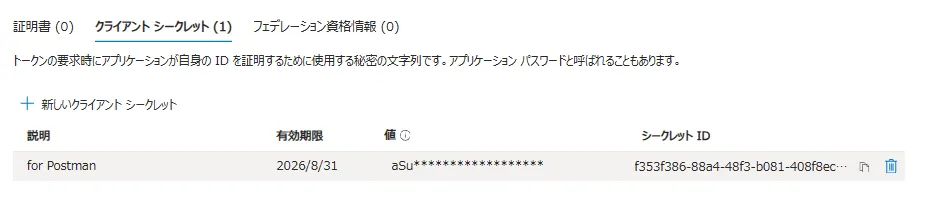
作成されたクライアント シークレットの値を控えておきます。
この値は後からマスキングされて表示されるため、作成時点で必ず記録してください。
・クライアントの設定
Section titled “・クライアントの設定”作成したクライアントアプリケーションを利用するために、必要な設定を行います。
まず、リダイレクト URI を登録します。これは、認可リクエストの応答として認可コードを受け取るための URI です。
つまり、トークンを受け取るアプリケーション自身がホストする URI を指定します。
テストや検証のためにローカル環境で実行する場合は、localhost を指定して問題ありません。
また、Azure CLI でトークンを取得する場合、この設定は不要です。
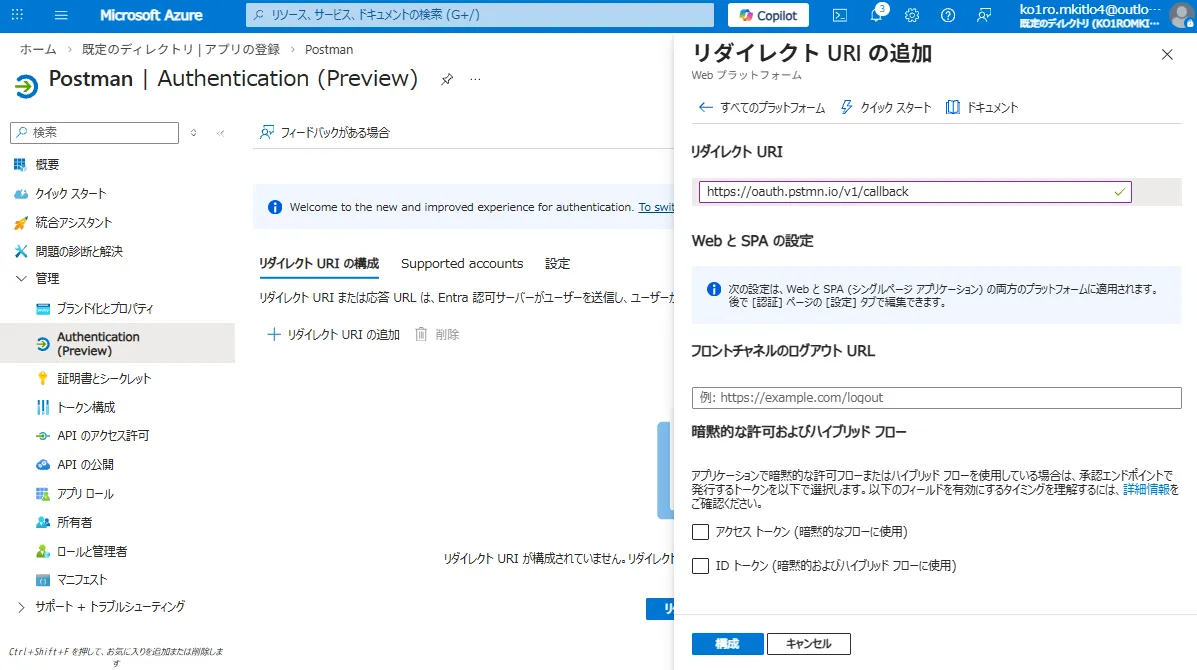
Postman を使用する場合は、以下のいずれかの URI を登録します。
https://oauth.pstmn.io/v1/callbackまたは
https://oauth.pstmn.io/v1/browser-callback設定するには、作成したアプリケーションの左側メニューから「Authentication (Preview)」を選択し、「リダイレクト URI の構成」をクリックします。 その後、「Web」を選択します。
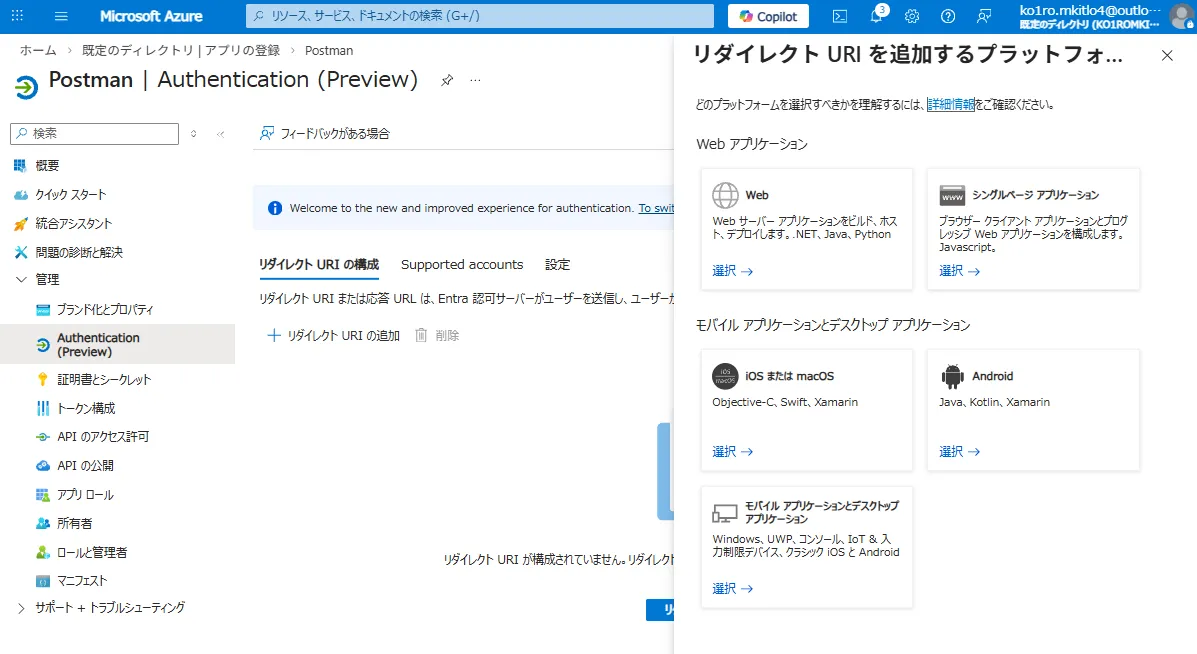
利用する環境に応じた URI を登録します。
・API アクセス許可の設定
Section titled “・API アクセス許可の設定”1-1.で設定した Oracle Database の API を、このクライアント アプリケーションから利用できるようにします。
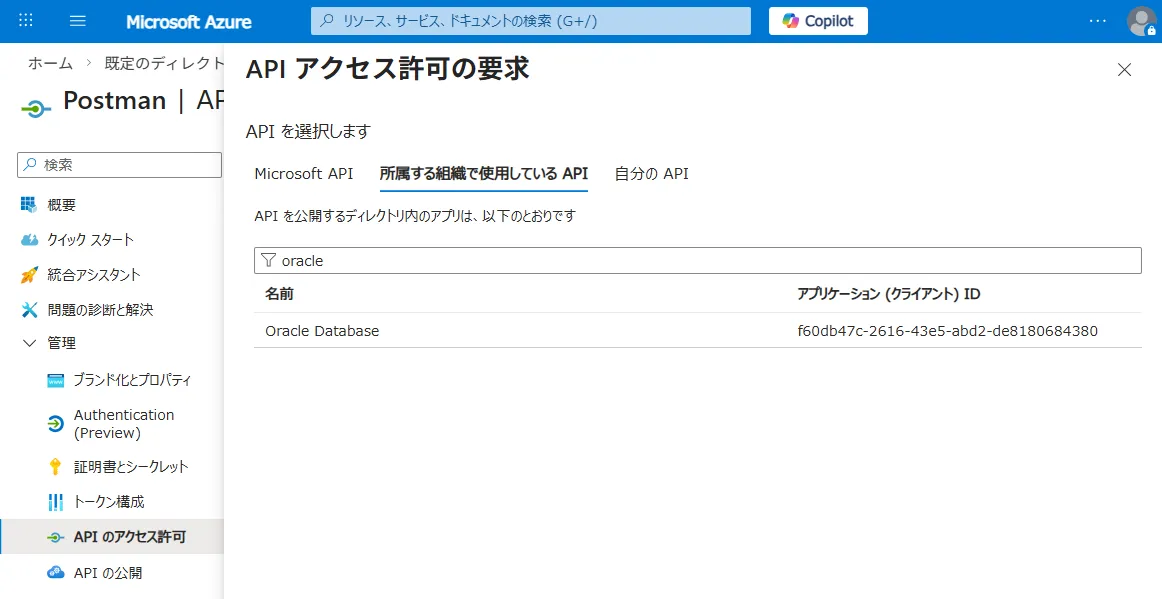
左側のメニューから「API のアクセス許可」を選択し、「アクセス許可の追加」をクリックします。 続いて、「所属する組織で使用している API」から、作成した Oracle Database アプリケーションを選択します。
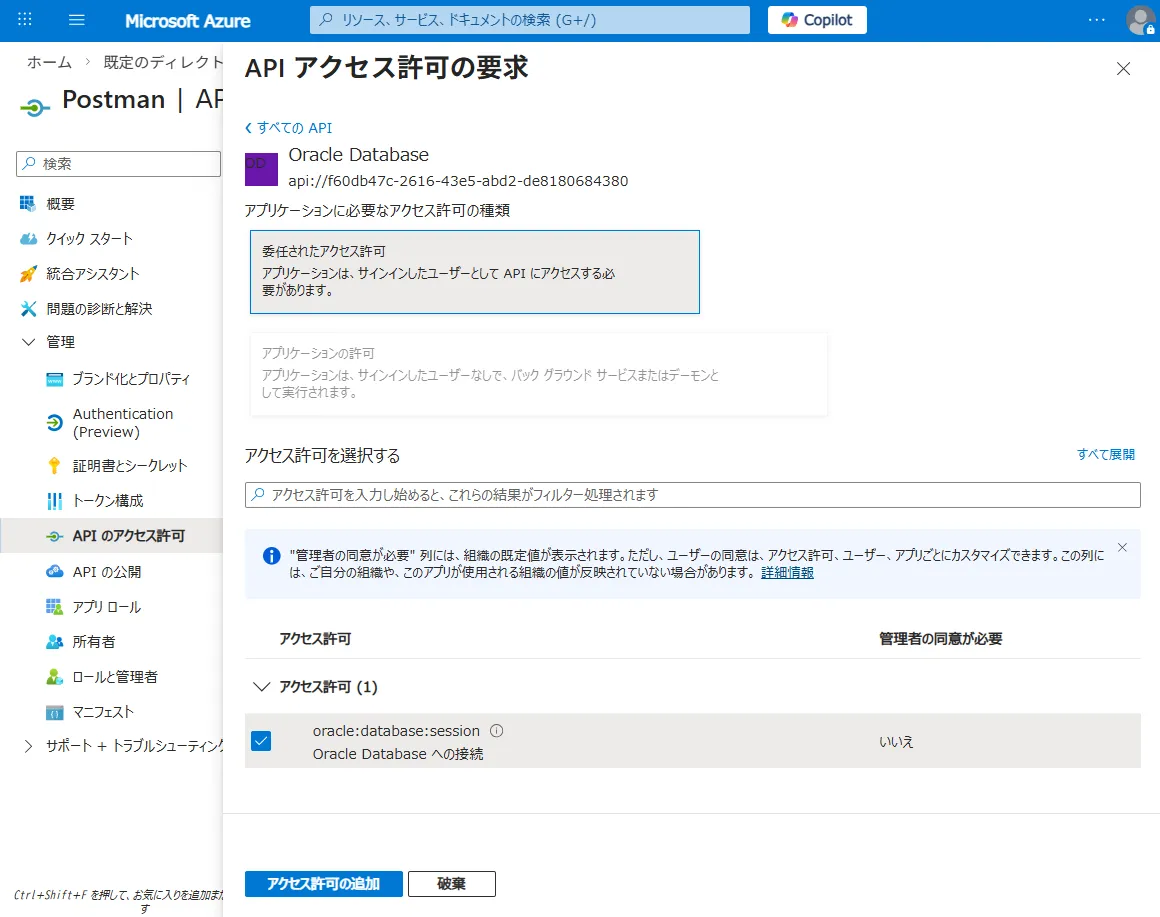
委任されたアクセス許可は、サインインしたユーザーの権限で API を呼び出す方式です。 取得したトークンには scope が含まれ、アプリケーションは「そのユーザーに許可されている範囲」でのみ API にアクセスできます。 初回アクセス時には、設定内容や既存の同意状況に応じて、ユーザーまたは管理者の同意画面が表示される場合があります。
一方、アプリケーションの許可は、ユーザーを介さず、アプリケーション自身の権限で API を呼び出す方式です。 バックグラウンド処理、バッチ、デーモン、サーバー間通信などに適しています。こちらは scope ではなく app roles を使用し、管理者同意が必須です。
Oracle Database 側の API アプリケーションが application permissions を公開していない場合、アプリケーションの許可が選択できないようになっています。 Entra ID では、API 側で App roles を作成し、その Allowed member types を Applications に設定したものだけが、クライアント側の「アプリケーションの許可」に表示されます。 つまり、API 側で scope のみを定義している場合、クライアント側では「委任されたアクセス許可」しか選択できません。
本構成では「委任されたアクセス許可」を使用します。
・対象ユーザー/ロールの割り当て
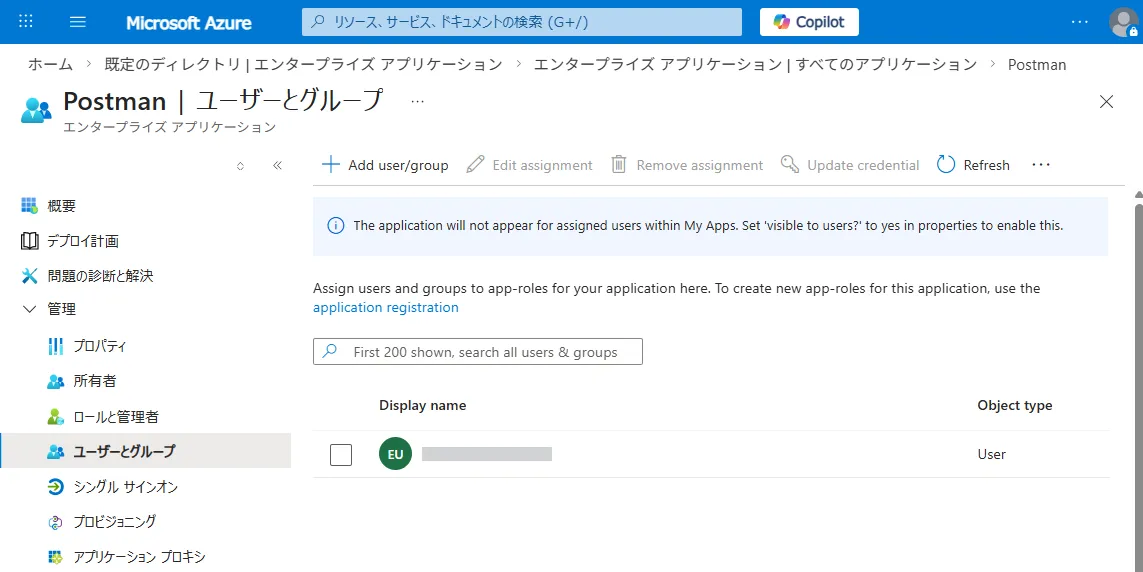
Section titled “・対象ユーザー/ロールの割り当て”必要に応じて、対象ユーザーまたはロールを「エンタープライズ アプリケーション」より割り当てておきます。