1. セットアップ
このセクションでは、OCI IAMトークンを取得し、Databaseへ接続するために必要な OCI(クラウド側)と Database 側の環境設定を行います。
DBトークンを取得するには、通常 OCI CLI または OCI SDK(あるいはネイティブAPI)を使用します。本チュートリアルでは、OCI CLIを使用してトークンを取得します。
このセクションで実施する内容は以下の通りです。
実施内容
- Identity Domain および IAM ユーザー/グループの準備
- DBユーザーの作成
- IAMポリシーの作成
- OCI CLIの準備
1-1. Identity Domain および IAM ユーザー/グループの準備
Section titled “1-1. Identity Domain および IAM ユーザー/グループの準備”Identity Domain を準備し、そのドメイン内にトークンを発行する主体(ユーザーとグループ)を準備します。
Default ドメインの使用も可能ですが、データベースアクセスに関する管理を分離したい場合は、専用の Identity Domain を作成することを推奨します。
本手順では、DBトークンを発行する専用の IAMユーザーを用意し、使用するトークンによってDatabaseでの権限が変化することを確認します。
手順としては、
1. Identity Domain のセットアップ を参考に、以下に該当する内容を行います。
- Identity Domain の作成
- IAMユーザーの作成
- IAMグループの作成
1-2. DBユーザーの作成
Section titled “1-2. DBユーザーの作成”Database側でも、OCI IAMユーザーと連携するための設定およびユーザーを作成します。
こちらも、 2. Databaseのセットアップ を参照し、以下の内容すべてを実施してください。
- サンプルスキーマの作成
- 外部認証の有効化
- グローバルユーザーの作成
- グローバルロールの作成
1-3. IAMポリシーの作成
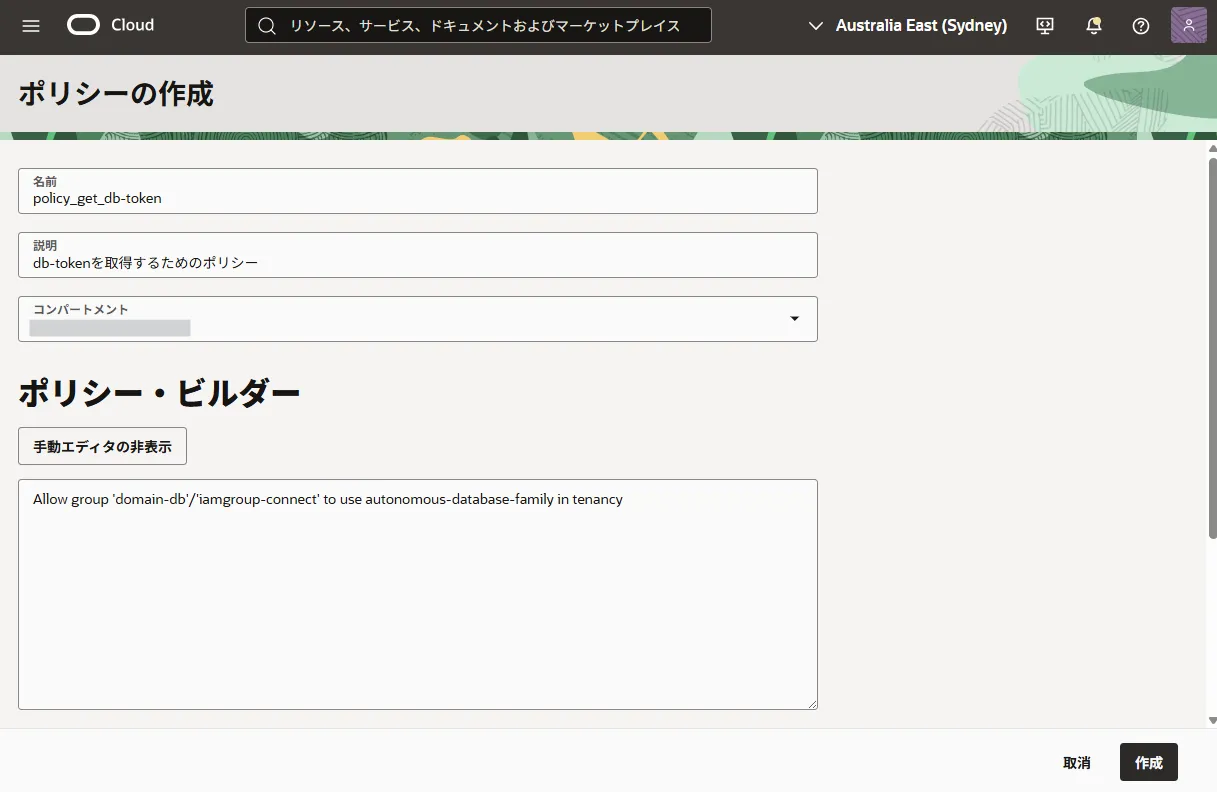
Section titled “1-3. IAMポリシーの作成”DBトークンを発行したユーザーが、対象の Autonomous Database に接続できるよう、OCIのIAMポリシーを設定します。
このポリシーにより、特定の IAM グループに属するユーザーが、テナンシ内の Autonomous Database リソースファミリーを利用できるようになります。
OCIコンソールの左上メニューより、[アイデンティティとセキュリティ] → [ポリシー] と遷移し、次の IAM ポリシーを追加します。
Allow group '<IdentityDomain名>'/'<グループ名>' to use autonomous-database-family in tenancy下の画面ショットの例では iamgroup-connect グループを作成し、APIキーを登録したユーザーをこのグループに所属させています。
1-3. OCI CLIの準備
Section titled “1-3. OCI CLIの準備”DBトークンを取得するために使用する OCI CLI をセットアップします。
OCI CLI のインストール
Section titled “OCI CLI のインストール”以下リンクを参考にOCI CLIをインストールします。
APIキーの準備と設定
Section titled “APIキーの準備と設定”OCI CLIをダウンロードしたら、OCIに接続するためのクレデンシャルが必要です。
この手順では CLI の認証に APIキー を使用するため、APIキーの準備を行います。
OCIコンソールのユーザー詳細画面、[APIキー] タブより「APIキーの追加」を選択します。
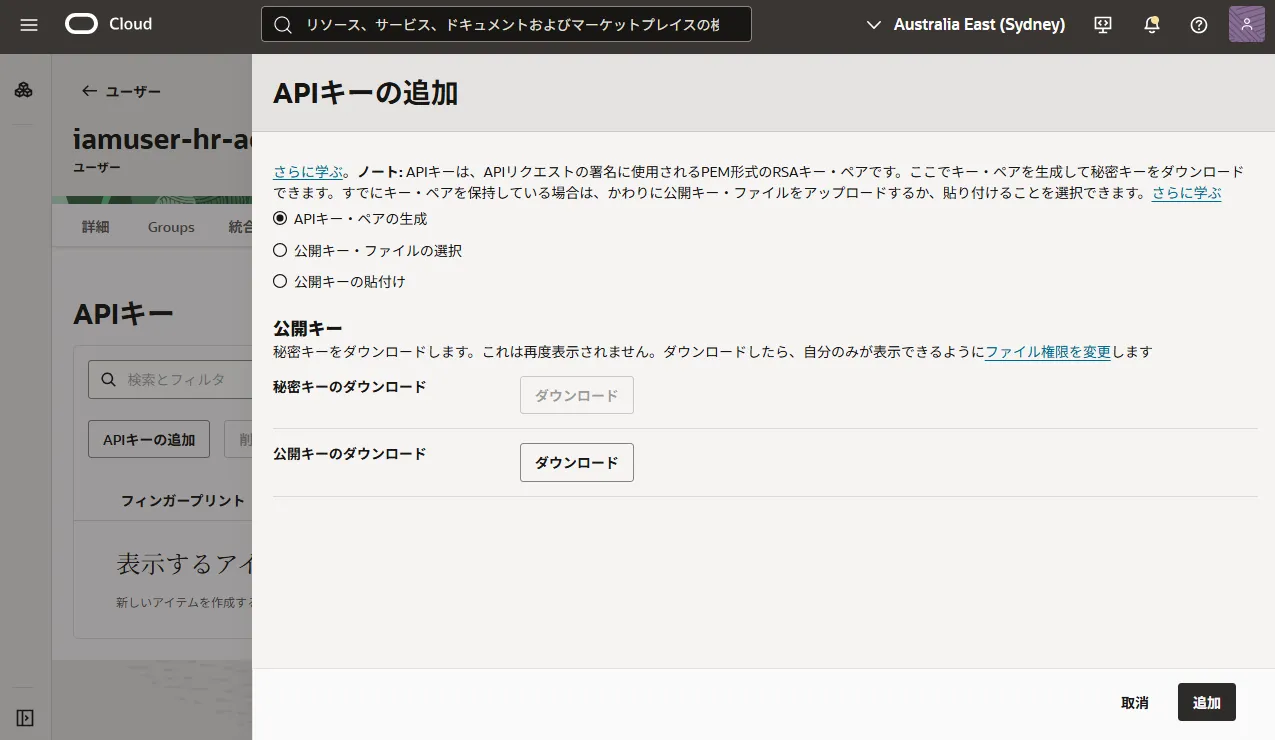
「追加」を選択すると、OCI CLIの設定ファイル($HOME/.oci/config)に記述するための設定文字列が表示されます。これをコピーします。
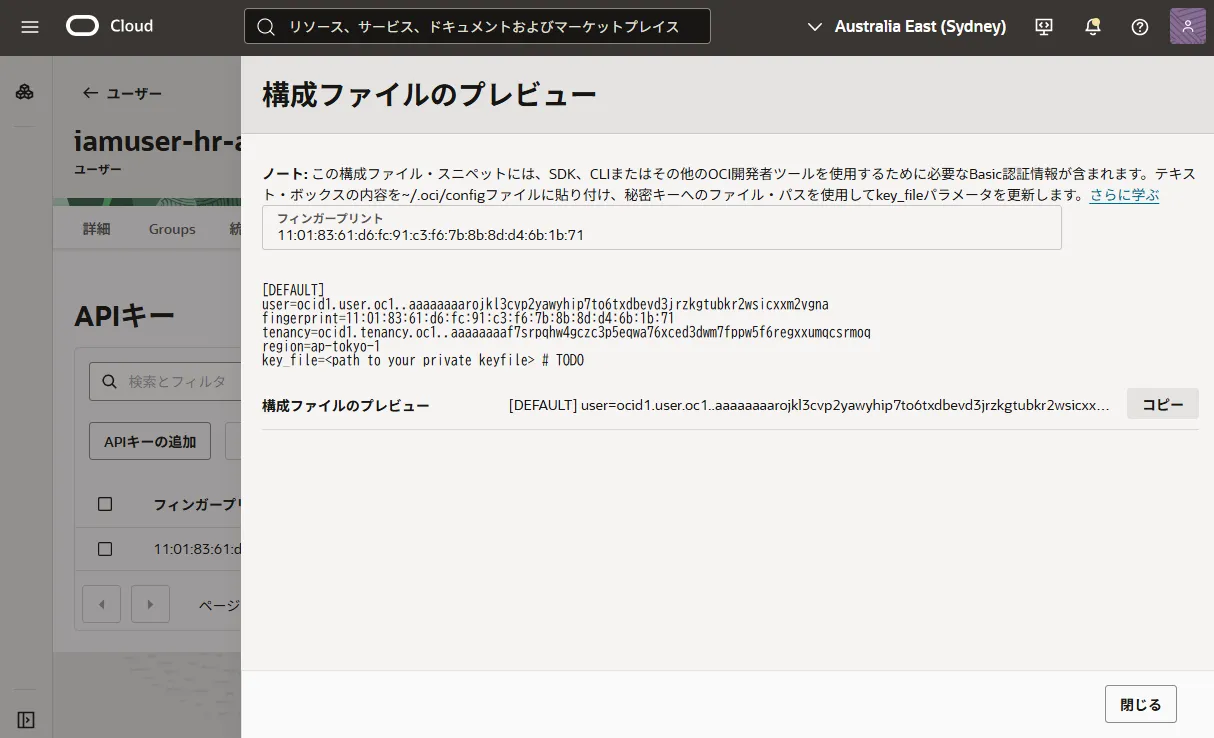
[DEFAULT]user=ocid1.user.oc1..aaaaaaaaxxxxxxxxxxxxxxxxxxxxxxxfingerprint=11:01:83:61:d6:fc:09:c3:f6:7b:8b:8d:d4:6b:1b:71tenancy=ocid1.tenancy.oc1..aaaaaaaayyyyyyyyyyyyyyyyyyyyyyyyyyyyregion=ap-tokyo-1key_file=<path to your private keyfile> # TODOコピーした設定文字列を $HOME/.oci/config に追記します。
この際 key_file のパスを秘密鍵の実際のパスへ書き換えてください。
このAPIキーの登録をIAMユーザー iamuser-hr-admin-01 と iamuser-hr-dev-01 のそれぞれで行います。この際、使用するユーザーのプロファイルを使い分けられるよう、 [DEFAULT] ではなく、 [iamuser-hr-admin-01] と [iamuser-hr-dev-01] で作成しておく便利です。
[iamuser-hr-admin-01]user=ocid1.user.oc1..aaaaaaaaxxxxxxxxxxxxxxxxxxxxxxxfingerprint=xx:xx...
...[iamuser-hr-dev-01]user=ocid1.user.oc1..aaaaaaaaxxxxxxxxxxxxxxxxxxxxxxxfingerprint=yy:yy...CLIが問題なく実行できることを確認します。
OCI CLIの設定ファイルでプロファイルを別に作成している場合は --profile オプションを使用します。
oci iam region list
# または以下のコマンドを実行oci iam region list --profile iamuser-hr-admin-01oci iam region list --profile iamuser-hr-dev-01$ oci iam region list --profile iamuser-hr-admin-01{ "data": [ { "key": "AMS", "name": "eu-amsterdam-1" }, { "key": "ARN", "name": "eu-stockholm-1"...次のステップでは、DBトークンを取得しDBに接続する手順に進みます。