1. Identity Domain のセットアップ#
本セクションでは、OCI IAM側でDB接続に必要なIdentity Domain、ユーザー、グループ、そしてDBパスワードを作成します。
Identity Domain の作成#
デフォルトのIdentity Domainを使用することも可能ですが、Database認証用のIAM設定を独立して管理するため、専用のドメインを作成することを推奨します。本手順では「domain-db」という名前のドメインを作成します。
OCIコンソールの左上のメニューボタンより、「アイデンティティとセキュリティ」→「ドメイン」と移動します。 「ドメインの作成」をクリック。
各入力項目を入力していきます。
1:ドメインの作成#
ドメインタイプは「FREE」で問題ありません。
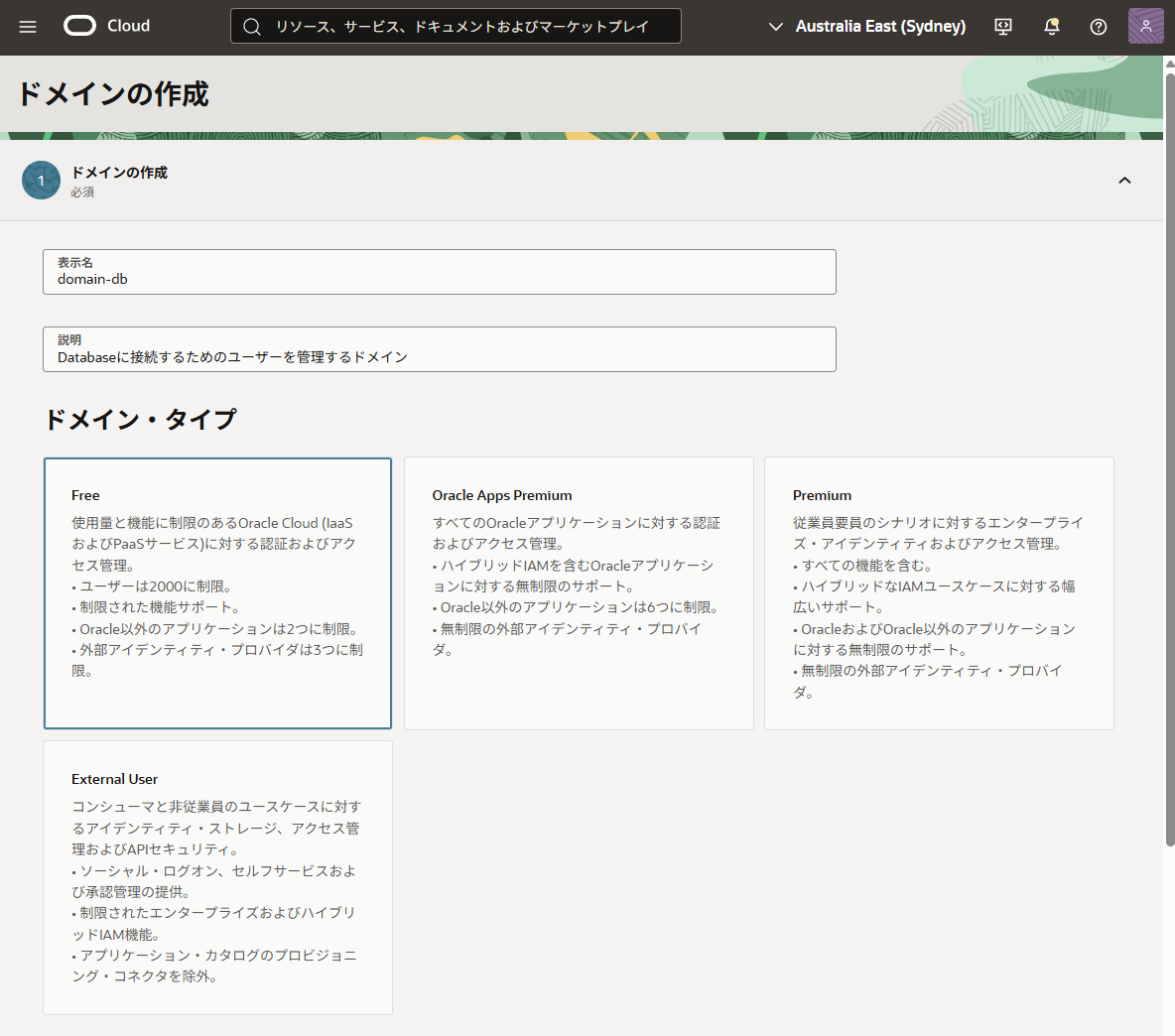

「次」を選択
2:リモート・リージョン・ディザスタ・リカバリ#
今回は設定を行わずに、「次」を選択

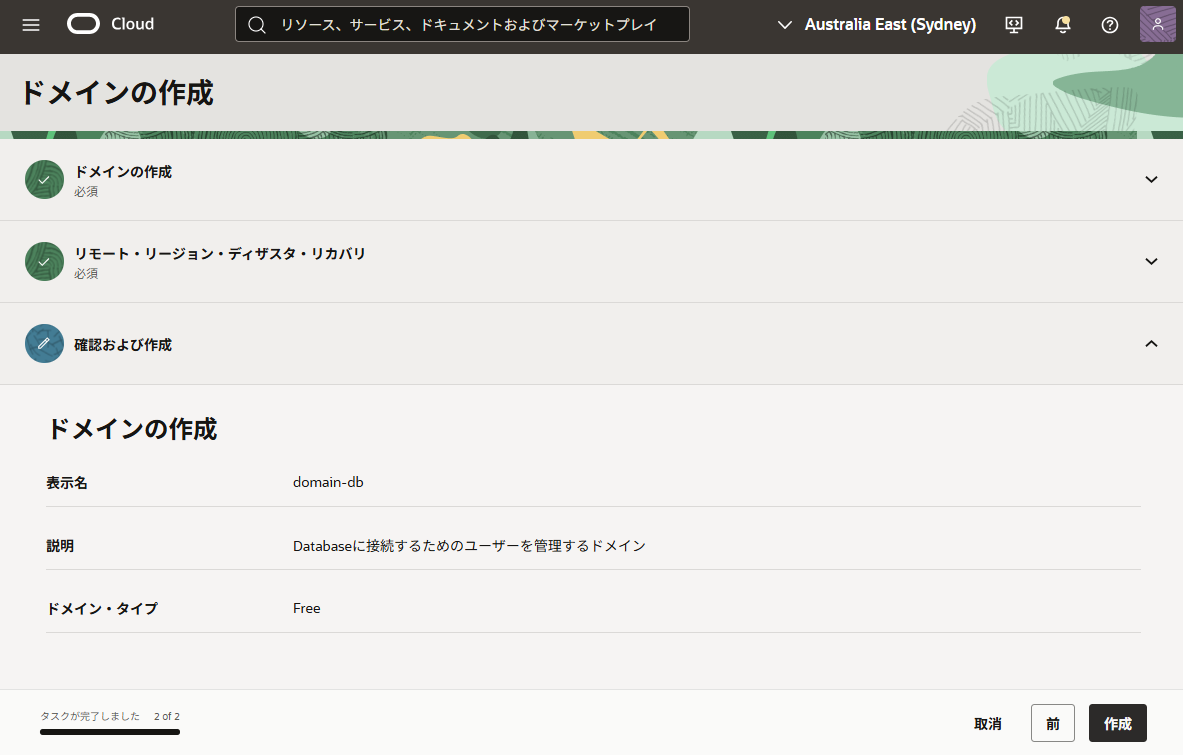
3:確認および作成#
表示名と説明を確認して、「作成」を選択します。
IAMユーザーの作成#
Databaseでの役割(権限)を分けるため、ここでは以下の2つのIAMユーザーを作成します。
iamuser-hr-admin-01iamuser-hr-dev-01
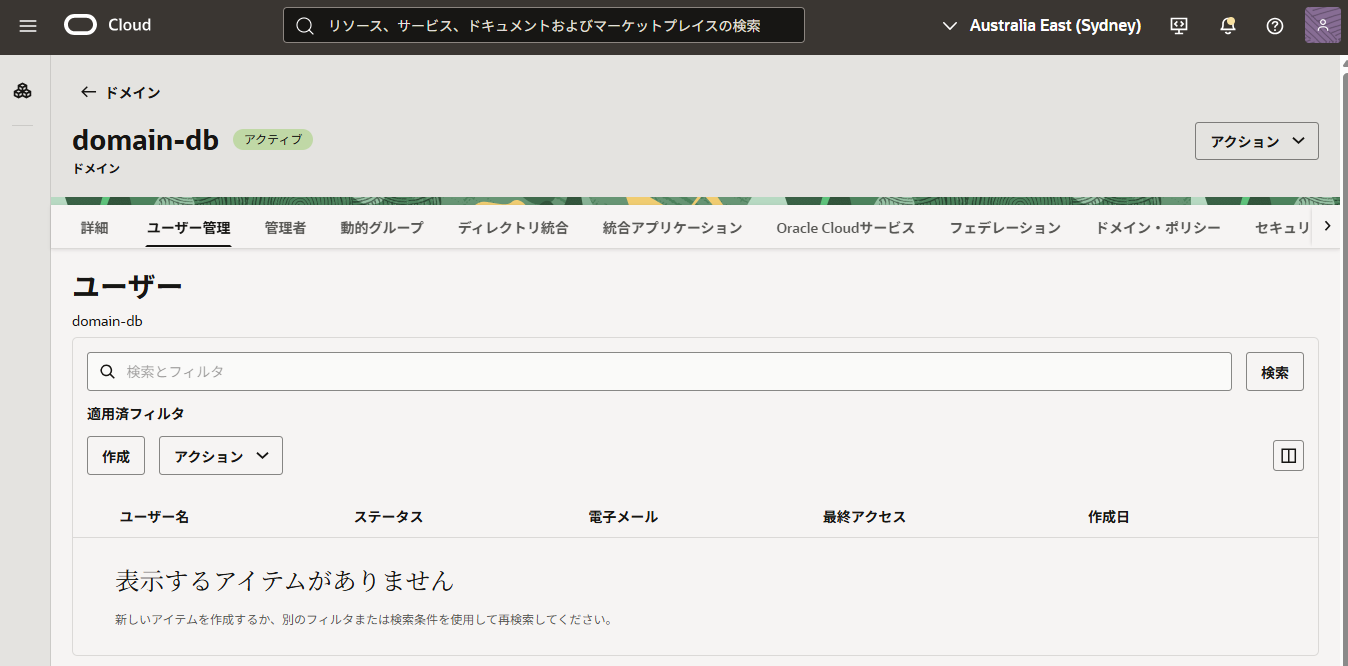
ユーザーを作成します。ドメイン詳細画面の「ユーザー管理」タブを選択し、[ユーザー] セクションの「作成」をクリック
「姓」と「電子メール」が必要のため、どちらもユーザー名を入力しておきます。
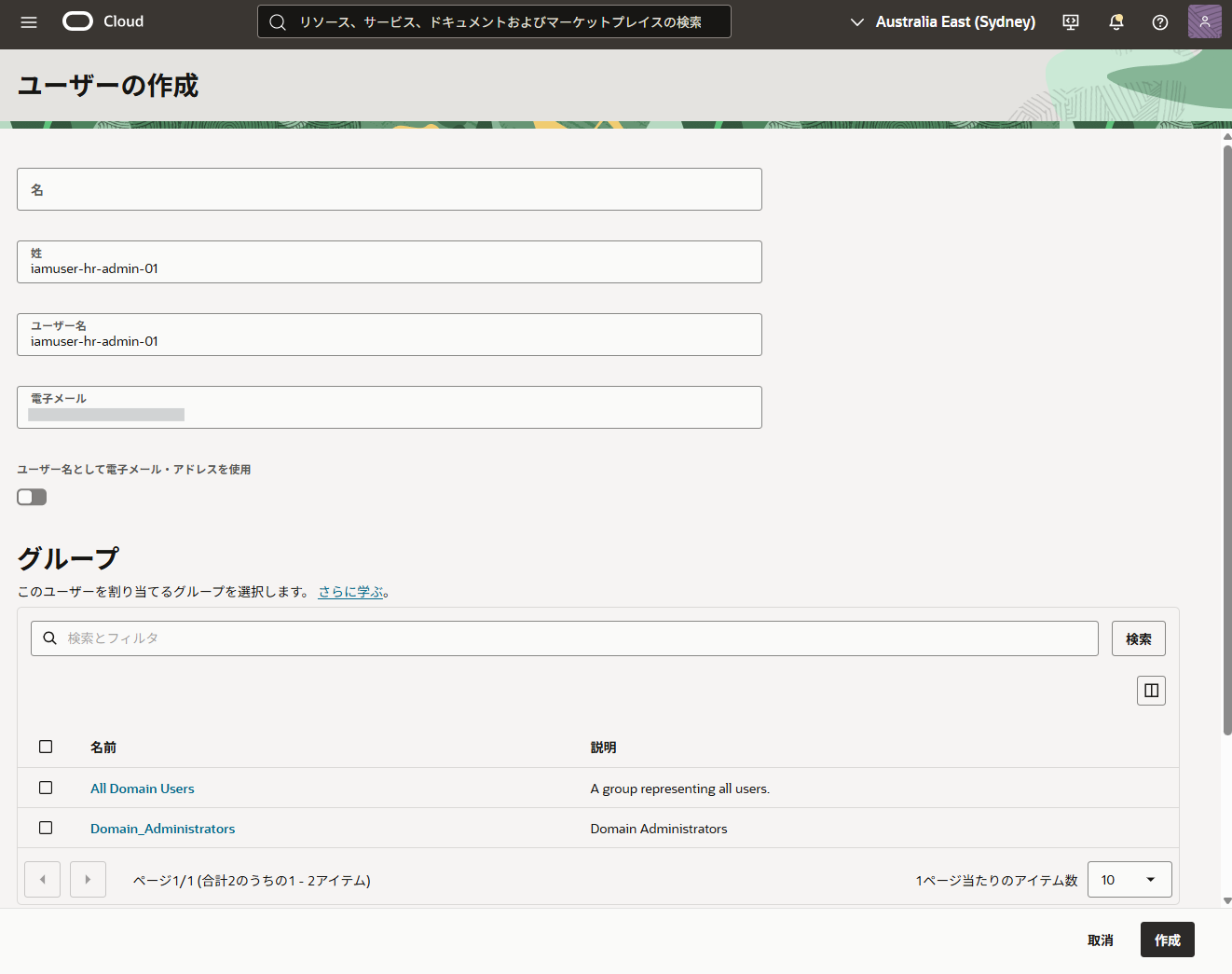
入力できたら「作成」を選択し、ユーザーを作成します。
同じ手順を繰り返し、2人のユーザーを用意します。
IAMグループの作成#
作成したユーザーを格納し、権限を管理するためのグループを作成します。
iamgroup-hr-admin(admin用の権限を与える)iamgroup-hr-dev(dev用の権限を与える)
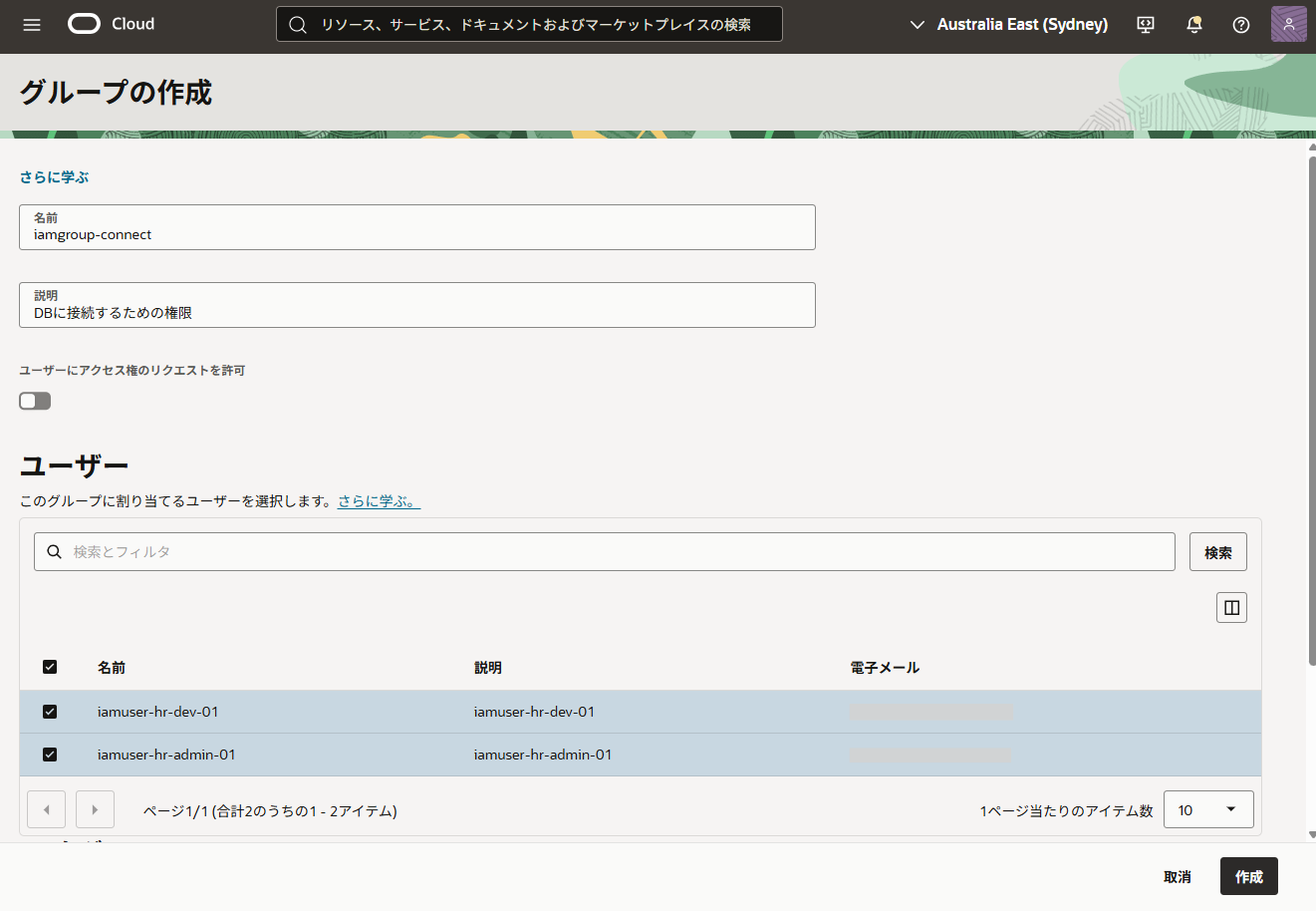
ユーザーの作成時と同じく「ユーザー管理」タブを選択し、[グループ] セクションの「グループの作成」をクリック
作成の際に、先程作成したユーザーを割り当てておきます
iamgroup-hr-adminグループiamuser-hr-admin-01 ユーザー
iamgroup-hr-devグループiamuser-hr-dev-01 ユーザー
DBパスワードの作成#
作成した各IAMユーザーに対し、Database接続用の専用パスワード(DBパスワード)を設定します。
ユーザー詳細画面の「データベース・パスワード」タブをクリックし、「データベース・パスワードの作成」を選択し、パスワードを作成します。

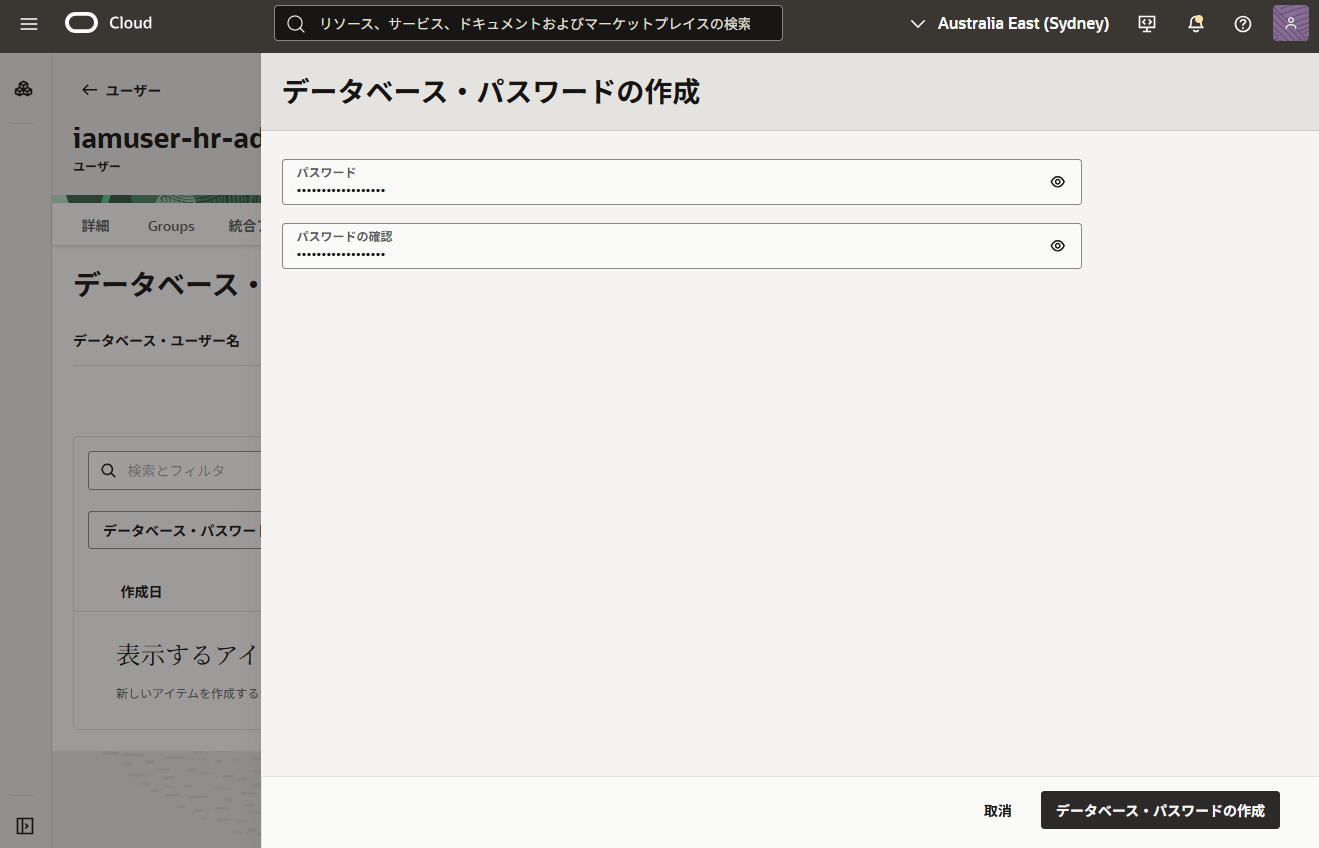
この手順を繰り返し、作成した2人のユーザーそれぞれにてDBパスワードを設定しておきます。
また、コンソール画面からわかるように「データベース・ユーザー名」を変更することも可能ですが、本手順ではデフォルトのIAMユーザー名を使用します。
次のステップは、Database側のセットアップになります。