1. MFAを設定する#
このセクションでは、OCI IAMと連携し、Oracle Mobile Authenticator (OMA) を使用した多要素認証(MFA)を有効化するための設定を、Base Database ServiceのPDB(プラガブル・データベース)に対して行います。
Identity Domain クライアントの作成#
Oracle DatabaseがOCI IAMに対してMFAの認証要求を行うために、IAM側でOAuthクライアントを作成し、必要なロールを付与します。
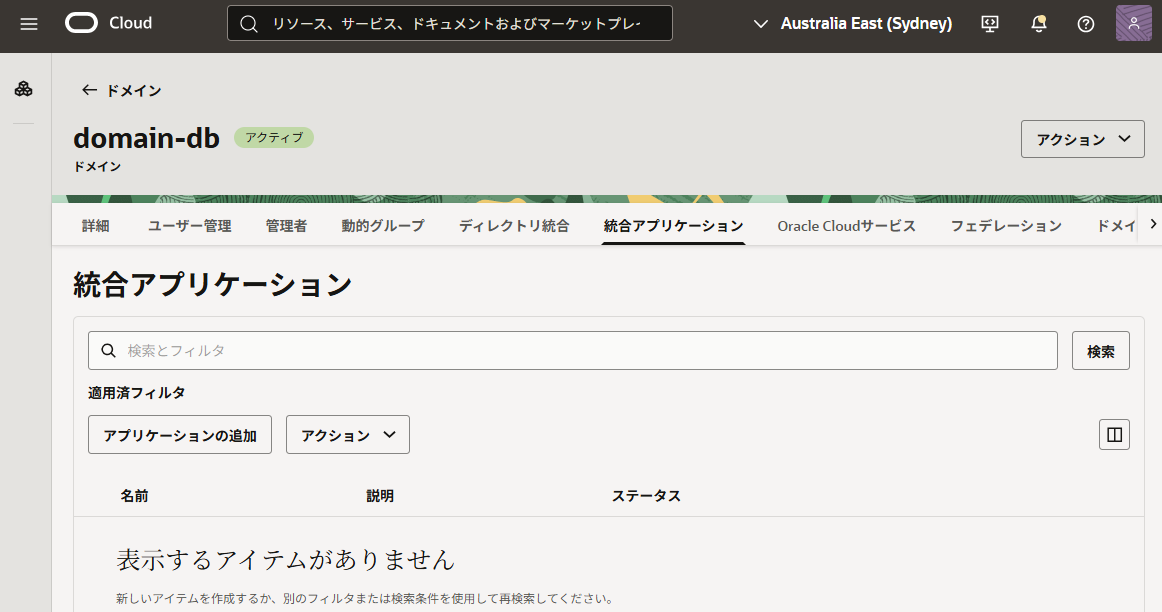
Identity Domain 詳細画面の [統合アプリケーション] タブより、「アプリケーションの追加」をクリック。
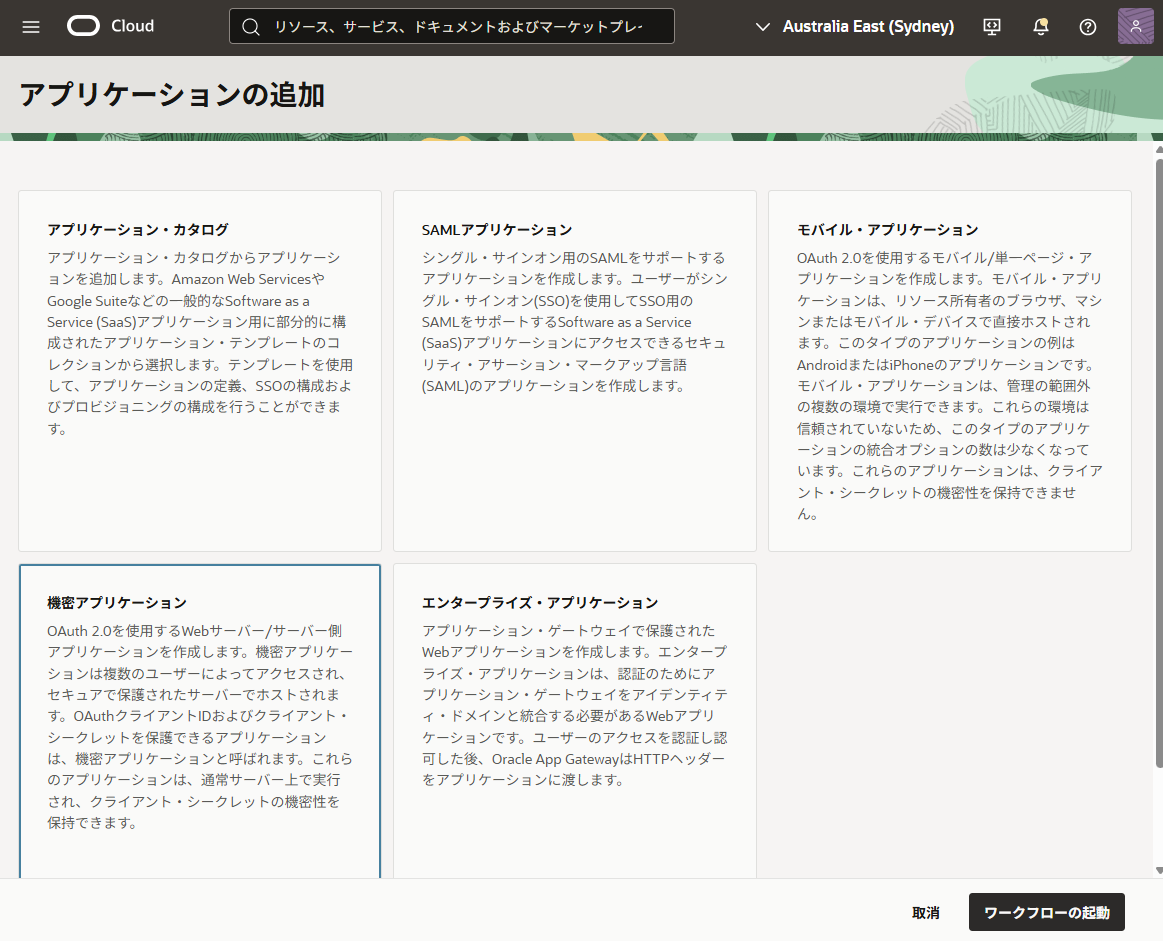
「機密アプリケーション」を選択し、[ワークフローの起動] をクリックします。
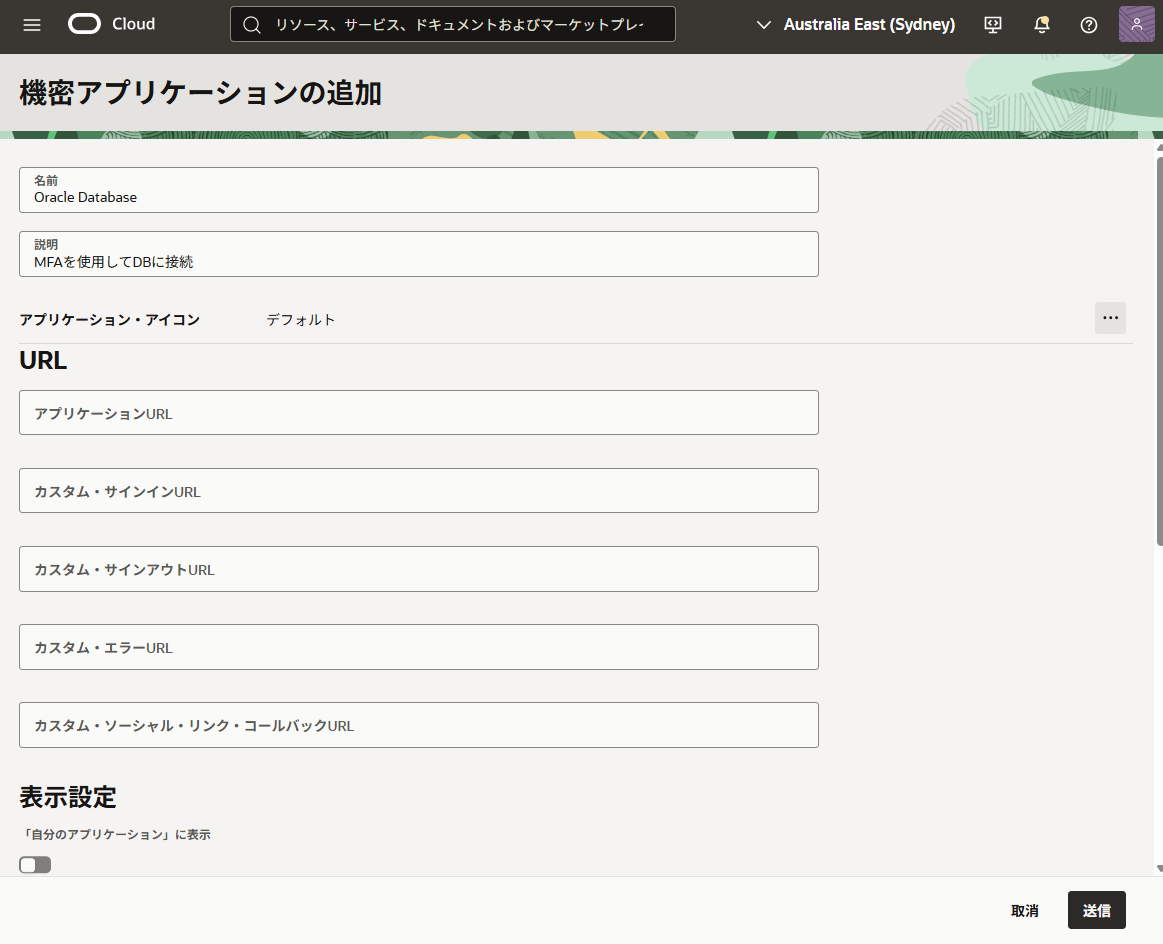
名前と説明を入力し、[送信] します。
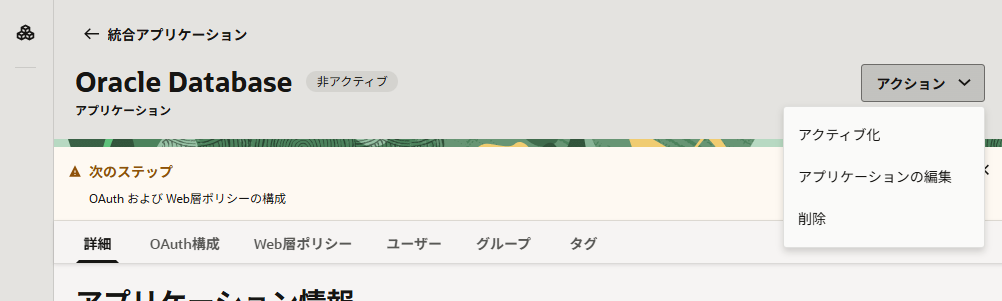
作成後、アプリケーションをアクティブ化します。
「OAuth構成」タブより、[OAuth構成の編集]をクリック。[このアプリケーションをクライアントとして今すぐ構成します]を選択します。
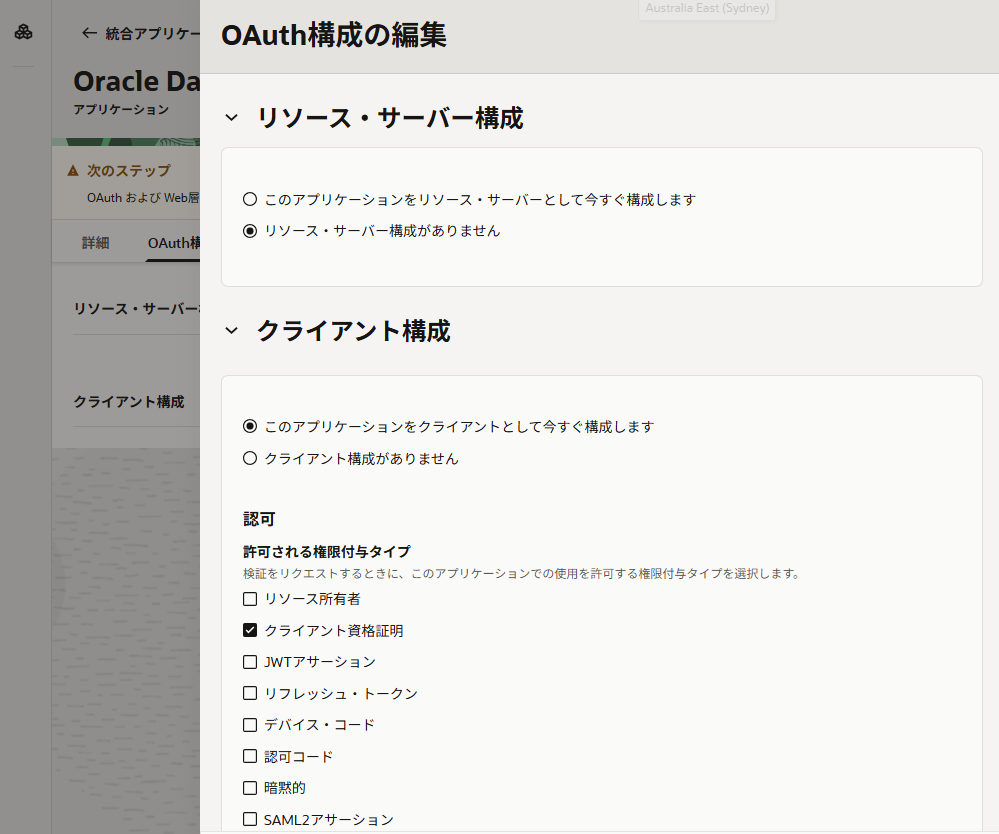
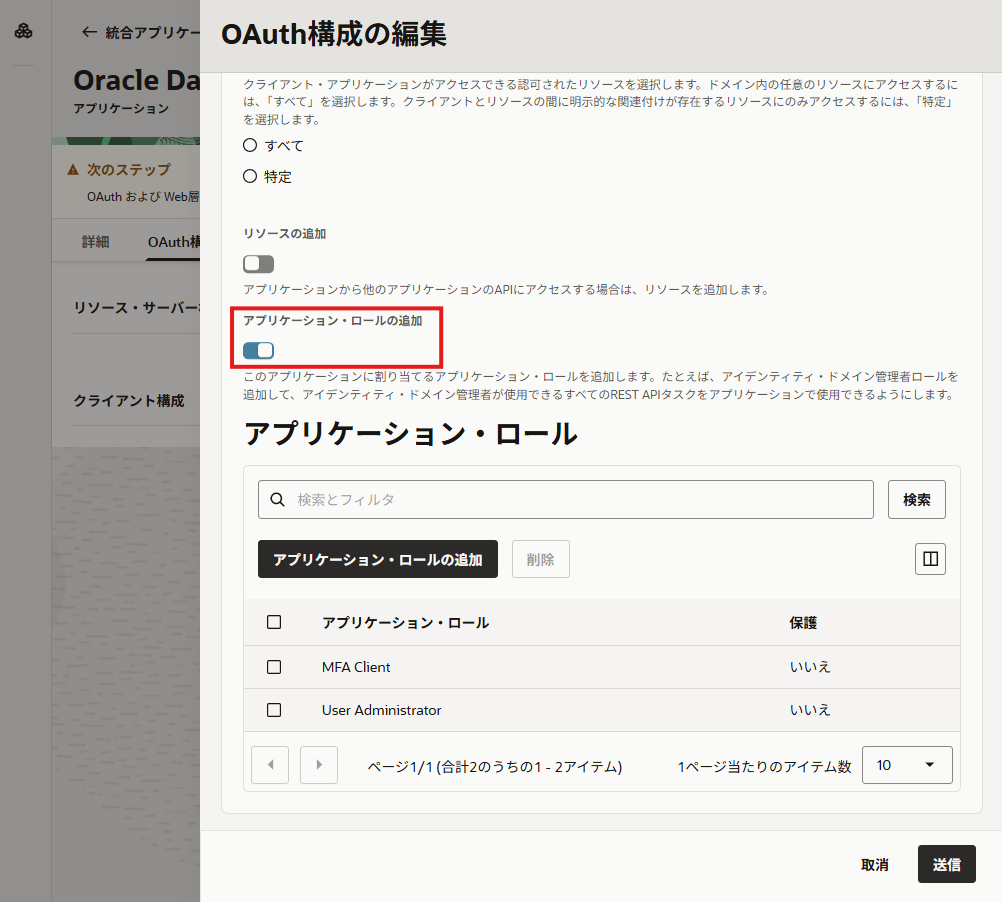
下にスクロールして、「アプリケーション・ロールの追加」を有効化し、 - MFA client - User administrator を追加し、「送信」で確定します。
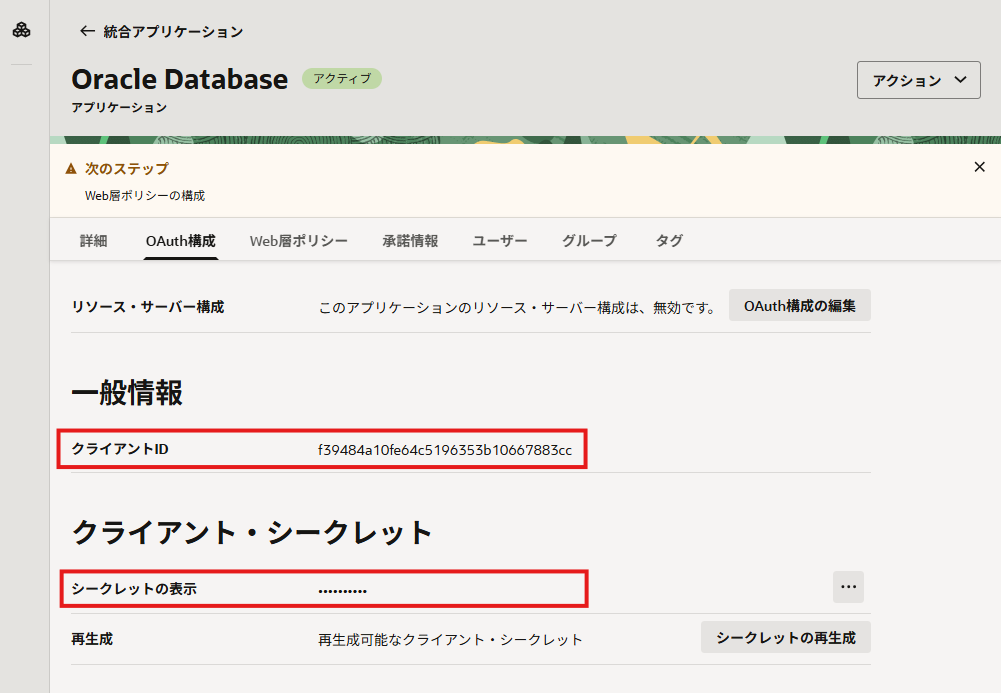
アプリケーション詳細画面に表示される クライアントID と クライアントシークレット を控えておきます。これらは次の手順で使用します。
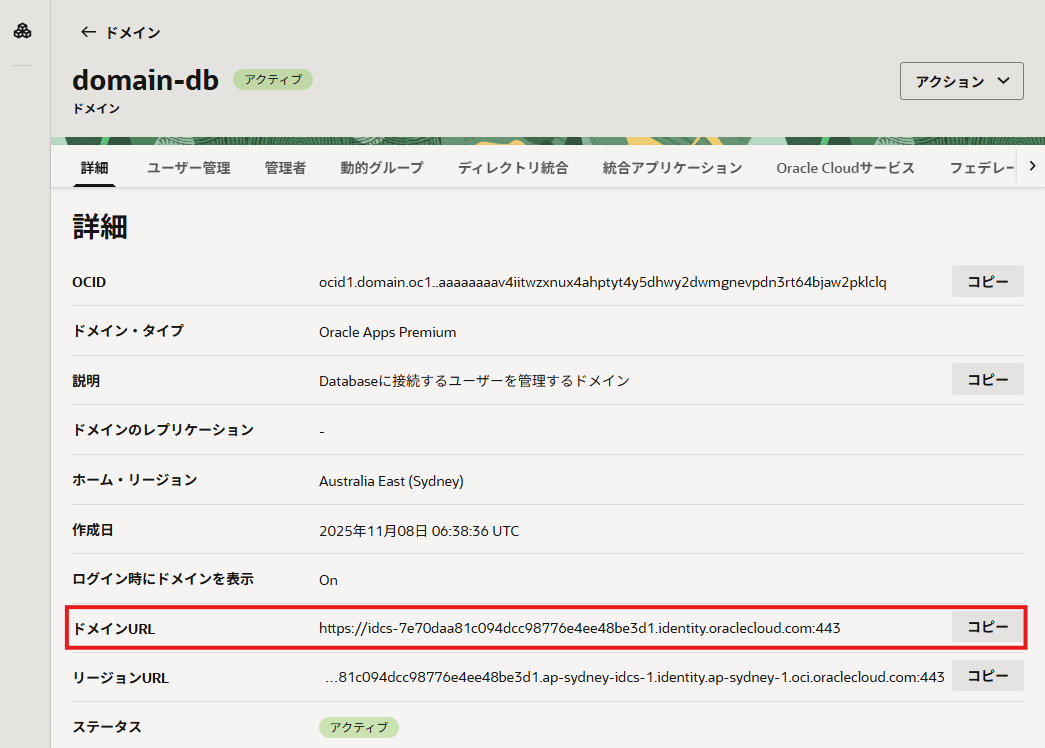
また、MFAパラメータ設定のために、Identity DomainのURLも控えておきましょう。
初期化パラメータの設定#
PDBに接続し、MFAに必要な初期化パラメータを設定します。 システム管理者権限(sysdba)で接続し、対象のPDBにコンテナを切り替えてから実行してください。
OMAプッシュ通知を使用するIAM Identity DomainのURLを設定します。
ALTER SYSTEM SET MFA_OMA_IAM_DOMAIN_URL = "<控えておいたIdentity DomainのURL>";
SQL> alter system set MFA_OMA_IAM_DOMAIN_URL = "https://idcs-7e70daa81c094dcc98776e4ee48be3d1.identity.oraclecloud.com";

System altered.

SQL> sho parameter mfa
NAME                         TYPE    VALUE
---------------------------- ------- ----------------------------------------------------------------------
mfa_duo_api_host string
mfa_oma_iam_domain_url string https://idcs-7e70daa81c094dcc98776e4ee48be3d1.identity.oraclecloud.com
mfa_sender_email_displayname string
mfa_sender_email_id string
mfa_smtp_host     string
mfa_smtp_port      integer 587
注釈
SMTPサーバーを使用しない場合、MFA_SMTP_HOST、MFA_SMTP_PORT、MFA_SENDER_EMAIL_ID、および MFA_SENDER_EMAIL_DISPLAYNAMEの各パラメータは設定不要です。
設定例
-- SMTPホスト、ポートの設定
ALTER SYSTEM SET MFA_SMTP_HOST = "smtp.email.us-sanjose-1.oci.oraclecloud.com";
ALTER SYSTEM SET MFA_SMTP_PORT = 587;

-- 送信元メールアドレスの設定例
ALTER SYSTEM SET MFA_SENDER_EMAIL_ID = "db-admin@example.com";
ALTER SYSTEM SET MFA_SENDER_EMAIL_DISPLAYNAME = "DB Admin";
構成時シークレットの設定#
OAuthクライアント情報を、Database サーバー上のウォレットに安全に保存します。
まずはウォレットの場所とPDBのGUIDを確認します。
SQL> sho parameter wallet_root
NAME        TYPE   VALUE
----------- ------ --------------------------------------------------
wallet_root string /opt/oracle/dcs/commonstore/wallets/DB1110_zsx_syd

SQL> select NAME, GUID from v$containers;

NAME        GUID
___________ ________________________________
DB1110_PDB1 40BA6EE05F8027C2E063B501F40ABC91
ウォレットの場所は次のようになります。
CDBルートの場合、ウォレットの場所は
<WALLET_ROOT>/mfaPDBの場合、
<WALLET_ROOT>/<PDBのguid>/mfa
OSユーザーoracleに切り替え、対象パスにMFAウォレットを作成します。mfaディレクトリは自動で作成されます。
orapki wallet create -wallet <wallet_path> -pwd <wallet_password> -auto_login -compat_v12
$ orapki wallet create -wallet /opt/oracle/dcs/commonstore/wallets/DB1110_zsx_syd/mfa -pwd Welcome123# -auto_login -compat_v12
Oracle PKI Tool Release 23.0.0.0.0 - Production
Version 23.0.0.0.0
Copyright (c) 2004, 2025, Oracle and/or its affiliates. All rights reserved.

Operation is successfully completed.

$ ls /opt/oracle/dcs/commonstore/wallets/DB1110_zsx_syd/mfa
cwallet.sso  cwallet.sso.lck  ewallet.p12  ewallet.p12.lck
$ orapki wallet create -wallet /opt/oracle/dcs/commonstore/wallets/DB1110_zsx_syd/40BA6EE05F8027C2E063B501F40ABC91/mfa -pwd Welcome123# -auto_login -compat_v12
Oracle PKI Tool Release 23.0.0.0.0 - Production
Version 23.0.0.0.0
Copyright (c) 2004, 2025, Oracle and/or its affiliates. All rights reserved.

Operation is successfully completed.

$ ls -l /opt/oracle/dcs/commonstore/wallets/DB1110_zsx_syd/40BA6EE05F8027C2E063B501F40ABC91/mfa
total 8
-rw------- 1 oracle oinstall 270 Nov 10 04:22 cwallet.sso
-rw------- 1 oracle oinstall   0 Nov 10 04:22 cwallet.sso.lck
-rw------- 1 oracle oinstall 346 Nov 10 04:22 ewallet.p12
-rw------- 1 oracle oinstall   0 Nov 10 04:22 ewallet.p12.lck
orapki secretstore create_entry コマンドを使用して、クライアントIDとクライアントシークレットを上記で作成したウォレットに格納します。
orapki secretstore create_entry -wallet <wallet_path> -pwd <wallet_password> -alias oracle.security.mfa.oma.clientid -secret <client id>

orapki secretstore create_entry -wallet <wallet_path> -pwd <wallet_password> -alias oracle.security.mfa.oma.clientsecret -secret <client secret>
$ orapki secretstore create_entry -wallet /opt/oracle/dcs/commonstore/wallets/DB1110_zsx_syd/40BA6EE05F8027C2E063B501F40ABC91/mfa -pwd Welcome123# -alias oracle.security.mfa.oma.clientid -secret f39484a10fe64c5196353b10667883cc
Oracle PKI Tool Release 23.0.0.0.0 - Production
Version 23.0.0.0.0
Copyright (c) 2004, 2025, Oracle and/or its affiliates. All rights reserved.

Operation is successfully completed.

$ orapki secretstore create_entry -wallet /opt/oracle/dcs/commonstore/wallets/DB1110_zsx_syd/40BA6EE05F8027C2E063B501F40ABC91/mfa -pwd Welcome123# -alias oracle.security.mfa.oma.clientsecret -secret idcscs-xxxxxxxxxxxxxxxxxxxxxxxxxxxxxx
Oracle PKI Tool Release 23.0.0.0.0 - Production
Version 23.0.0.0.0
Copyright (c) 2004, 2025, Oracle and/or its affiliates. All rights reserved.

Operation is successfully completed.

$ ls -l /opt/oracle/dcs/commonstore/wallets/DB1110_zsx_syd/40BA6EE05F8027C2E063B501F40ABC91/mfa
total 8
-rw------- 1 oracle oinstall 699 Nov 10 04:24 cwallet.sso
-rw------- 1 oracle oinstall   0 Nov 10 04:22 cwallet.sso.lck
-rw------- 1 oracle oinstall 654 Nov 10 04:24 ewallet.p12
-rw------- 1 oracle oinstall   0 Nov 10 04:22 ewallet.p12.lck
本手順では実施をいませんが、別途Database側の sqlnet.ora ファイルで、エンドツーエンド認証のタイムアウト設定である SQLNET.INBOUND_CONNECT_TIMEOUT パラメータを60秒より長く設定しておきます。この値がOMAのプッシュ認証タイムアウト(60秒)より小さい場合は、プッシュ通知の有効期限切れが原因で、失敗した認証の監査ログをサーバーが書き込まない可能性があります。
任意ですが、ウォレットの状態をDatabase側から確認します。
SQL> alter session set container=DB1110_PDB1;
SQL> SELECT WRL_TYPE,
2         WRL_PARAMETER,
3         STATUS,
4         WALLET_TYPE
5* FROM   V$ENCRYPTION_WALLET;

WRL_TYPE WRL_PARAMETER STATUS WALLET_TYPE
________ _____________ ______ ___________
FILE                   OPEN   AUTOLOGIN
DBユーザーの設定とMFAの有効化#
DBユーザーを作成します。まずは PDB に接続します。
$ sql / as sysdba

SQL> show pdbs
CON_ID CON_NAME    OPEN MODE  RESTRICTED
______ ___________ __________ __________
    2 PDB$SEED    READ ONLY  NO
    3 DB1110_PDB1 READ WRITE NO

SQL> alter session set container=DB1110_PDB1;
Session altered.

SQL> show con_name
CON_NAME
------------------------------
DB1110_PDB1
DBユーザーを作成しつつ、MFAのためのメールアドレスを指定します。
SQL> create user if not exists DBUSER_MFA_OMA identified by Y4K4#pQniv$vLt and FACTOR 'OMA_PUSH' as 'calico.drugcat@gmail.com';

Error starting at line : 1 in command -
create user if not exists DBUSER_MFA_OMA identified by Y4K4#pQniv$vLt and FACTOR 'OMA_PUSH' as 'calico.drugcat@gmail.com'
Error report -
ORA-28470: Failure to enroll the user for Oracle Mobile Authenticator (OMA) Push Notification
Help: https://docs.oracle.com/error-help/db/ora-28470/
注釈
既存のユーザーにMFAを追加する場合は以下のように、ALTER USER コマンドを使います。
ALTER USER <user> ADD FACTOR 'OMA_PUSH' AS '<user.name@email.com>';
このコマンドを実行すると、OCI IAM側にユーザーを作成していない場合このタイミングでIAMユーザーが作成され、ユーザーのアクティベーションとOMA認証の設定のためのメールが送信されます。
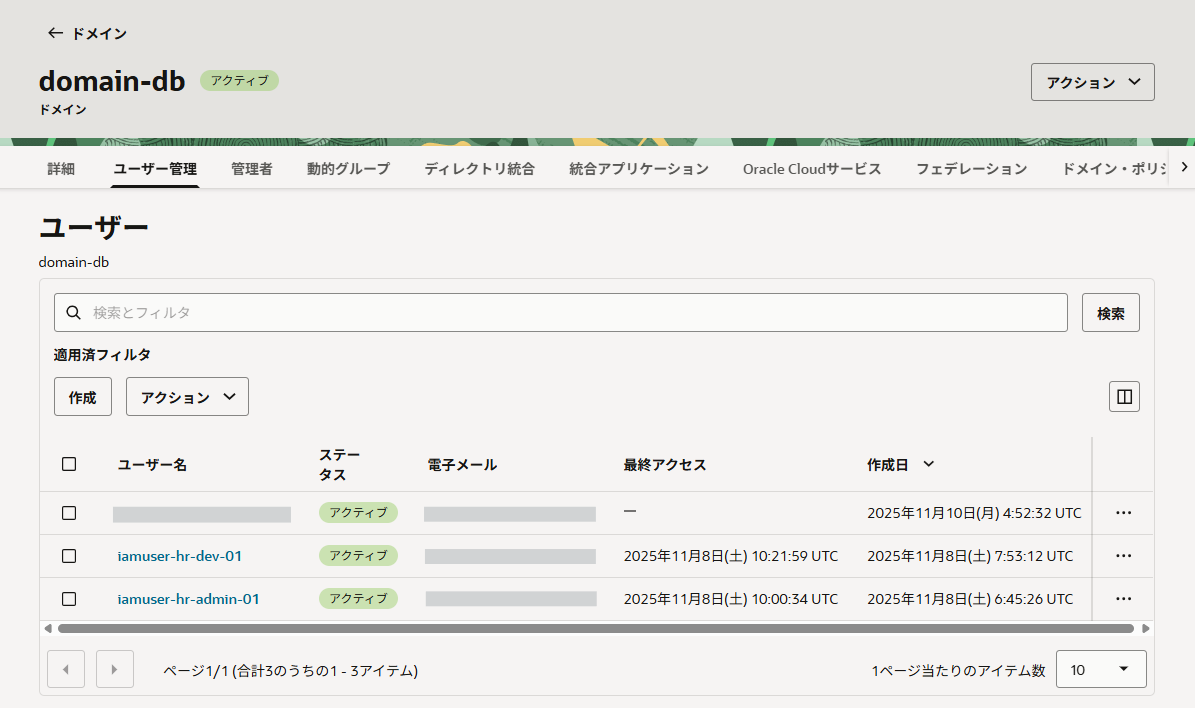
届いたメールに記載のあるリンクをクリックし、パスワードを設定した後、Authenticatorを設定します。
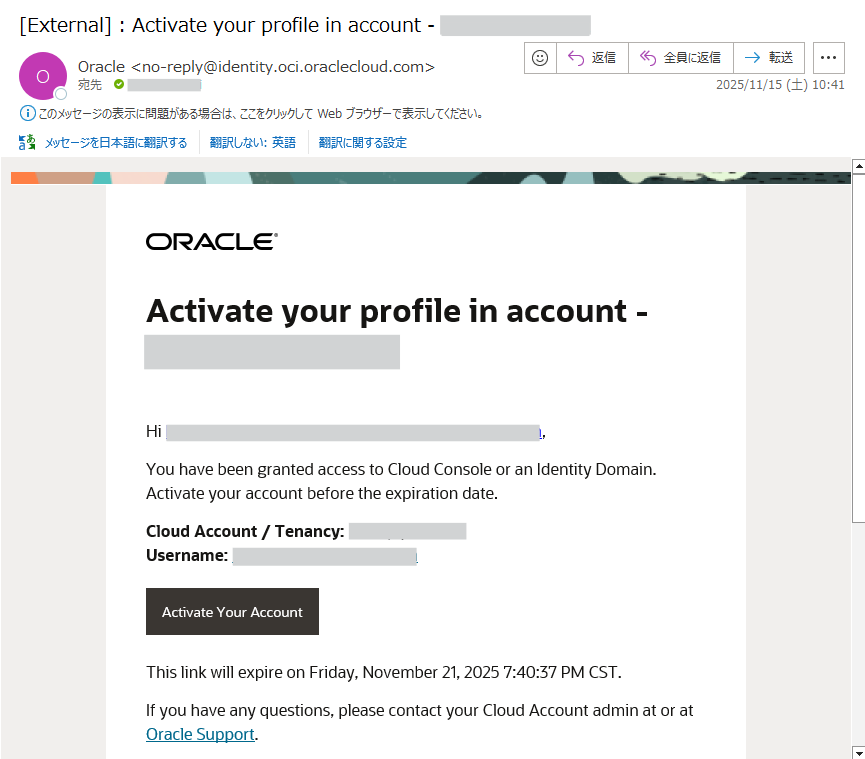
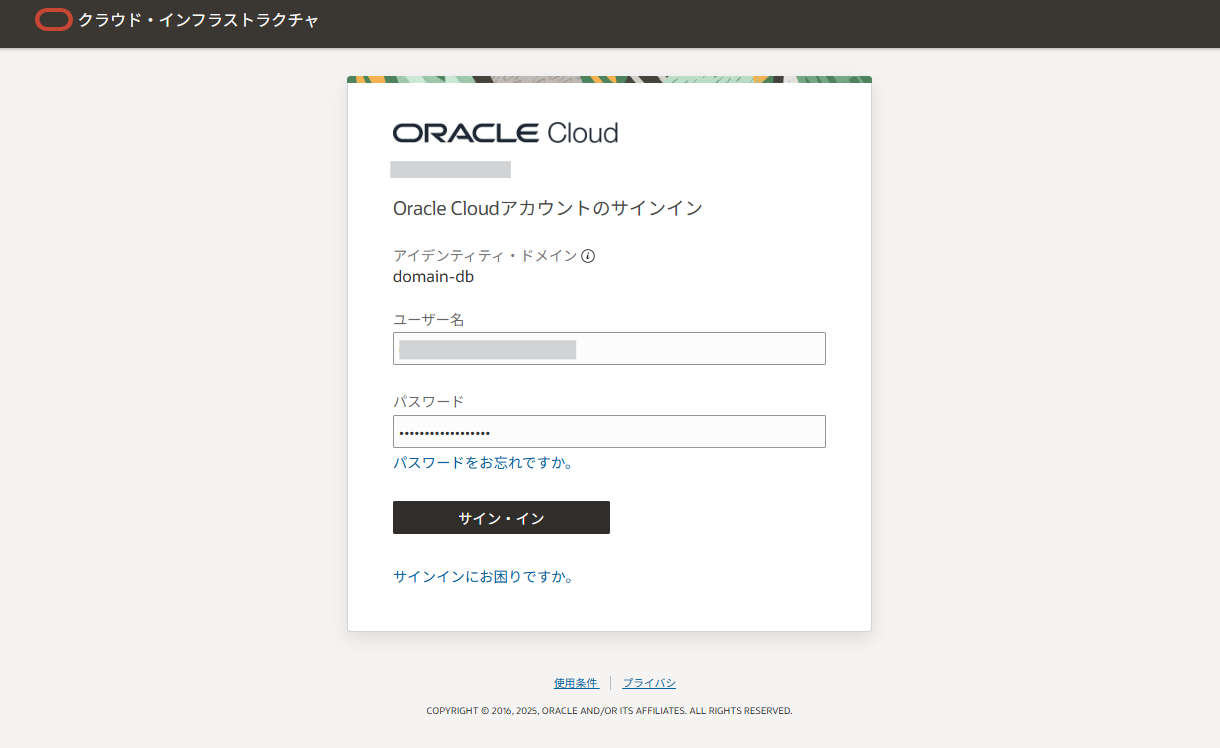
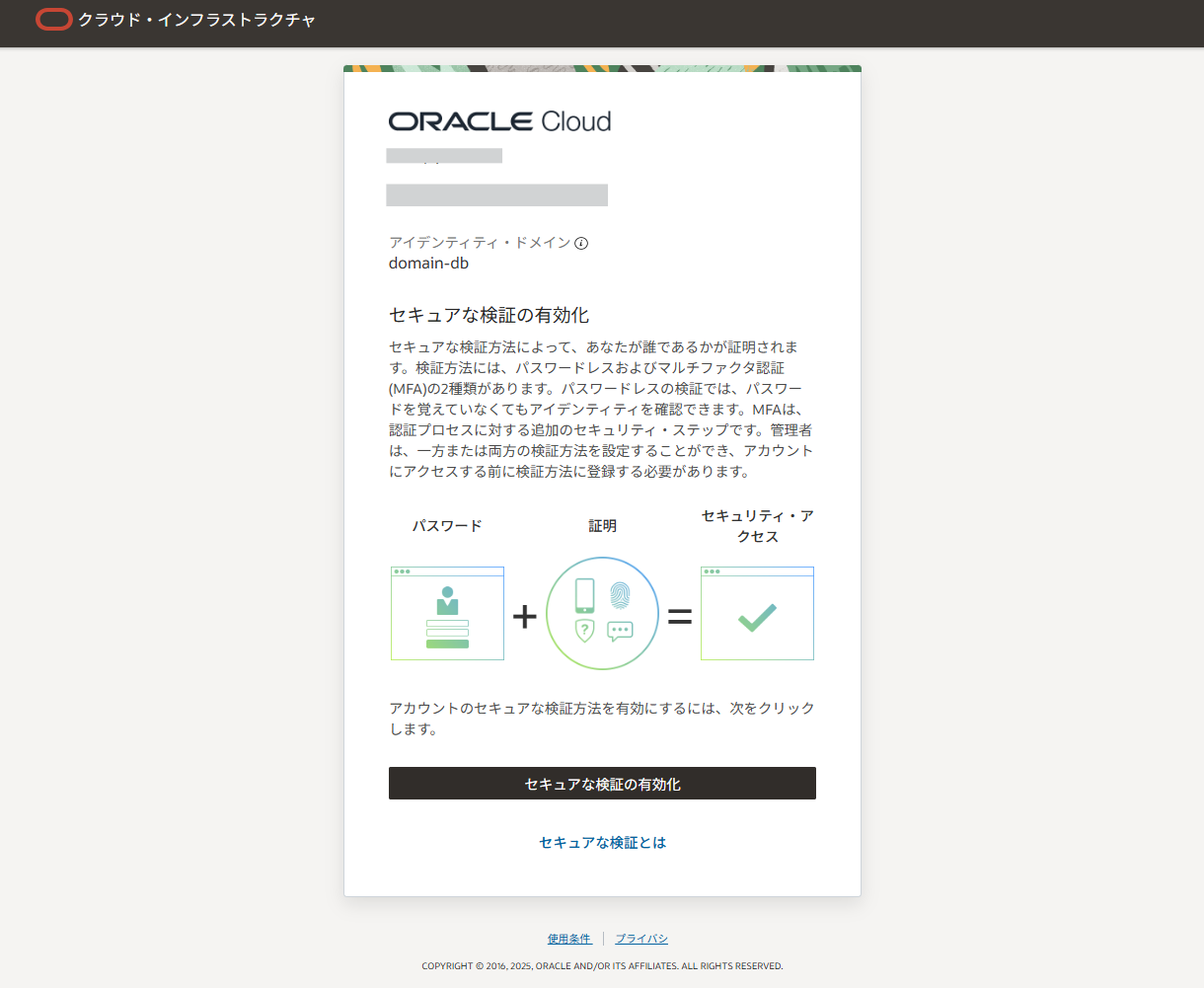
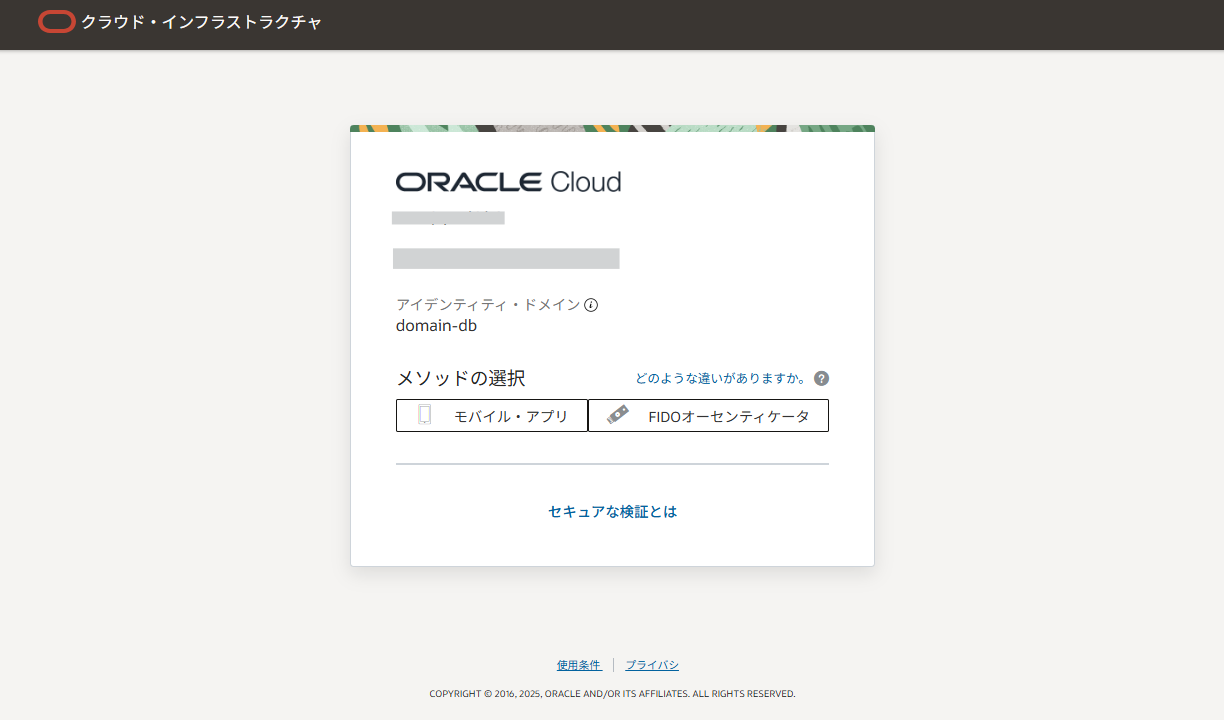
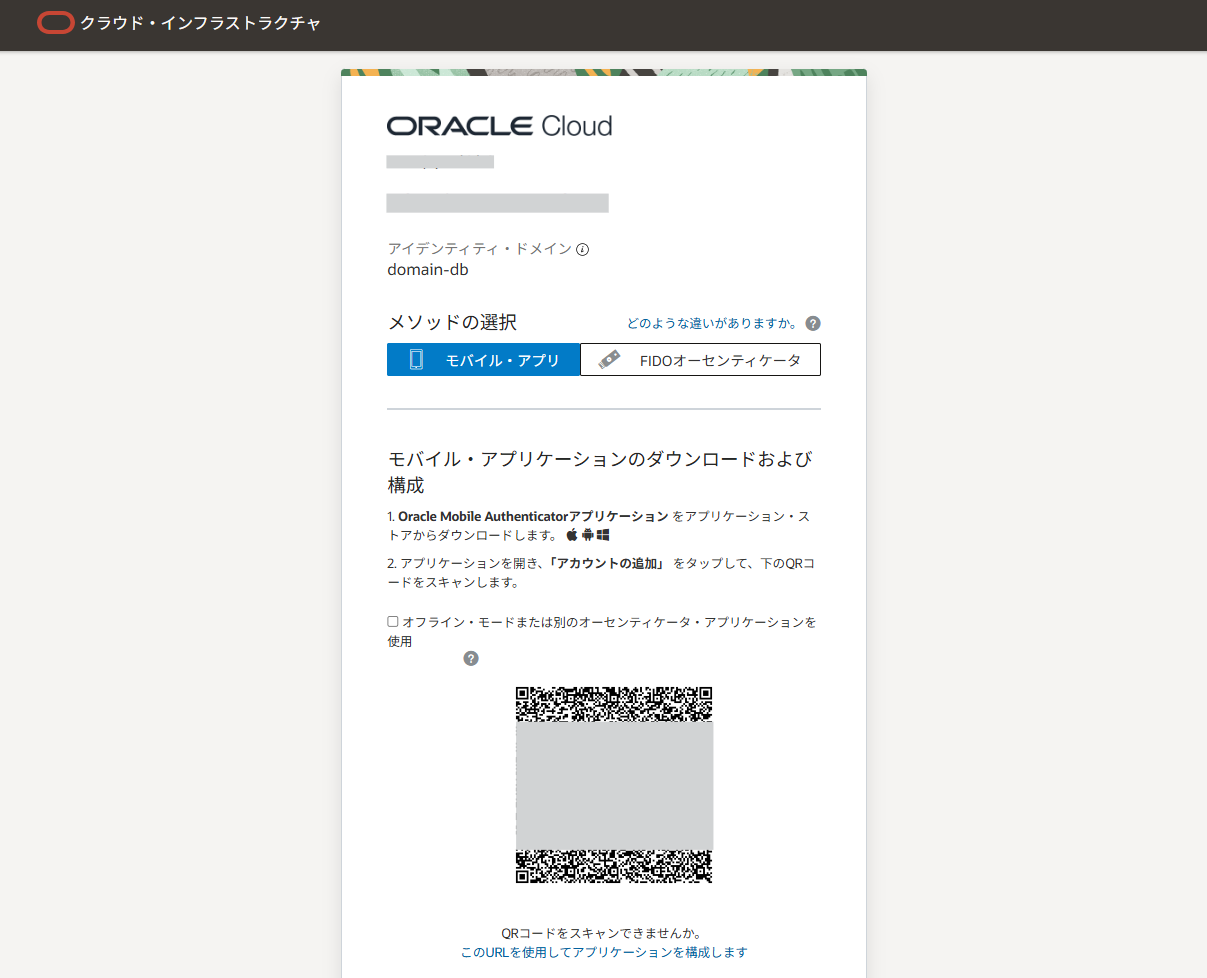
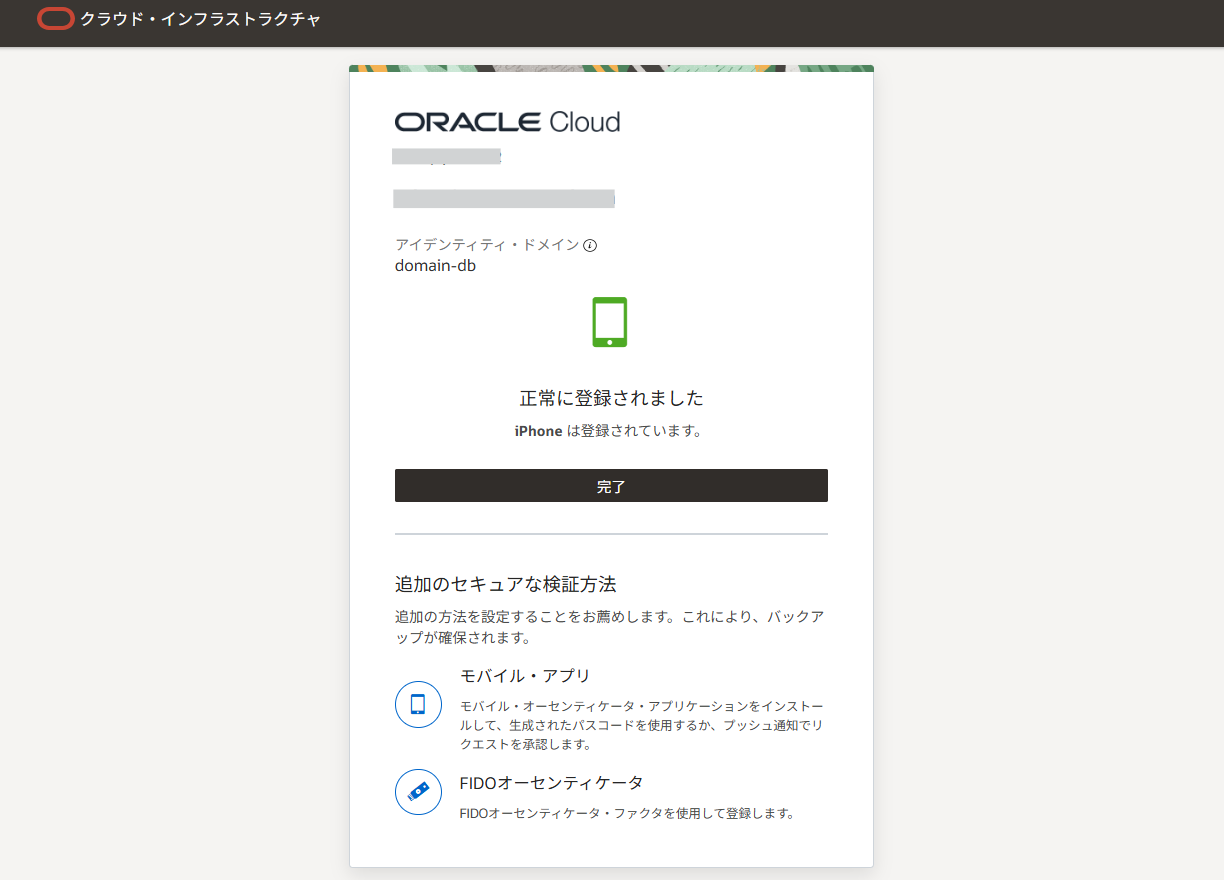
Identity Domainのユーザーを無事有効化できたら、まだDBユーザーは作成されていませんので再度DBユーザーを作成のコマンドを実行します。この際、接続権限も与えておきます。
SQL> create user if not exists DBUSER_MFA_OMA identified by Y4K4#pQniv$vLt and FACTOR 'OMA_PUSH' as 'calico.drugcat@gmail.com';

User DBUSER_MFA_OMA created.

-- 接続のための権限を付与
SQL> grant create session to DBUSER_MFA_OMA;

Grant succeeded.
接続を試す#
すべての準備が整ったので、MFAが有効なユーザーで接続を試みます。 接続をすると、アプリに通知が飛んでくるので「許可」を押すと接続できることが確認できます。

SQL> conn DBUSER_MFA_OMA/<password>@basedb26ai.dbprisbnt.koivcnsydpoc.oraclevcn.com:1521/DB1110_pdb1.dbprisbnt.koivcnsydpoc.oraclevcn.com
Connected.

SQL> show user
USER is "DBUSER_MFA_OMA"
パスワードに加えてOMAプッシュ通知による第二の認証要素が要求され、接続できたことが確認できました。
以上でMFAによる接続のチュートリアルは終了です。